Physical Address
304 North Cardinal St.
Dorchester Center, MA 02124
Physical Address
304 North Cardinal St.
Dorchester Center, MA 02124
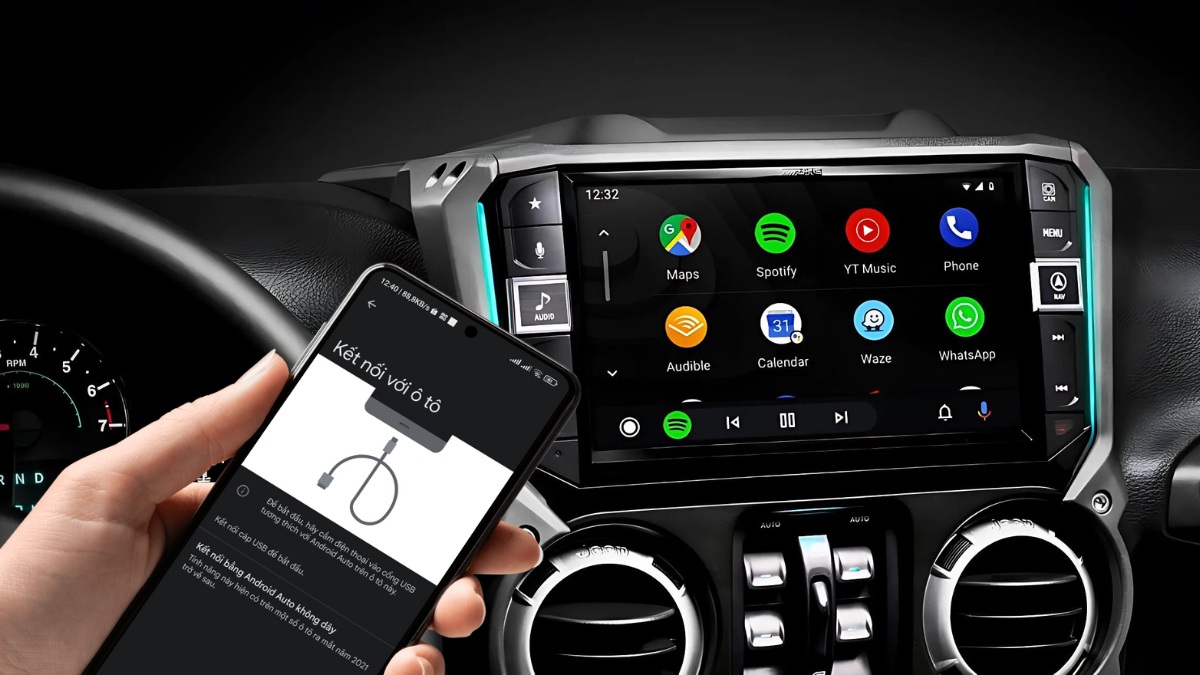
Android Auto là một ứng dụng thông minh giúp kết nối điện thoại Android với hệ thống giải trí trên ô tô, mang đến trải nghiệm lái xe an toàn và tiện lợi hơn. Tuy nhiên, nhiều người dùng vẫn còn băn khoăn không biết cách kết nối Android Auto như thế nào, lựa chọn giữa Bluetooth hay dây cáp, cũng như cách xử lý các lỗi thường gặp. Bài viết dưới đây sẽ hướng dẫn chi tiết cách kết nối Android Auto, các bước thực hiện, những yêu cầu cần thiết và giải đáp những vấn đề phổ biến giúp bạn dễ dàng đồng bộ điện thoại với ô tô một cách nhanh chóng và hiệu quả.
Để kết nối Android Auto với xe của bạn, bước đầu tiên là tải ứng dụng Android Auto về điện thoại. Nếu máy bạn đã có sẵn ứng dụng, hãy chú ý đến thông báo “Bạn đang cố thiết lập Android Auto” trên CH Play. Ứng dụng này sẽ biến màn hình ô tô của bạn thành một giao diện Android tiện lợi.
Sau khi cài đặt xong, bạn có thể kết nối điện thoại với xe bằng hai phương pháp: Bluetooth hoặc cáp USB. Việc kết nối sẽ khác nhau tùy thuộc vào loại xe và nhà sản xuất, vì vậy hãy kiểm tra kỹ hướng dẫn sử dụng. Nếu bạn chọn kết nối có dây, hãy mở khóa điện thoại, cắm cáp USB vào điện thoại và kết nối đầu còn lại với cổng USB của xe.
Để kết nối qua Bluetooth, bạn cần vào cài đặt trên điện thoại, đảm bảo rằng cả Bluetooth và Wi-Fi đều được bật. Tiếp theo, tìm mục Device connection và lựa chọn xe của bạn khi nó hiển thị trên màn hình. Đừng quên đăng nhập vào ứng dụng để tùy chỉnh các cài đặt phù hợp với nhu cầu sử dụng của bạn!
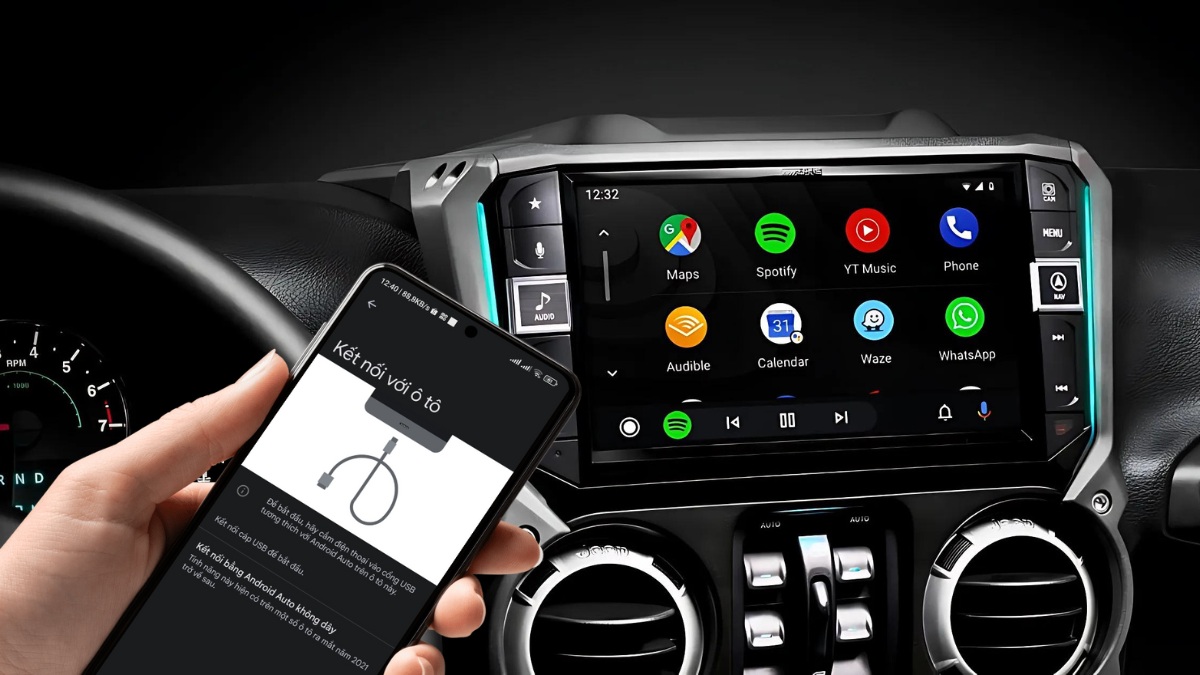
Để kết nối Android Auto trên xe của bạn, bước đầu tiên là tải ứng dụng Android Auto cho điện thoại. Nếu điện thoại của bạn đã được tích hợp sẵn, thì một thông báo sẽ hiện lên báo bạn đang thiết lập Android Auto. Lưu ý rằng điện thoại của bạn cần có phiên bản Android từ 6.0 trở lên để ứng dụng hoạt động bình thường.
Sau khi đã tải ứng dụng, bạn có thể thực hiện kết nối có dây bằng cách mở khóa điện thoại, cắm cáp USB hoặc USB-C vào điện thoại và đầu còn lại vào cổng USB trên xe. Tiếp theo, hãy đăng nhập vào ứng dụng để tùy chỉnh hệ thống theo sở thích của mình.
Nếu bạn thích kết nối không dây, hãy đảm bảo Bluetooth và Wi-Fi đã được bật trên điện thoại. Trên vô lăng, bạn chỉ cần nhấn và giữ nút lệnh thoại để mở menu ghép nối điện thoại mới. Nếu không thấy menu xuất hiện, hãy tìm hiểu thêm hướng dẫn từ nhà sản xuất xe của bạn để thực hiện thao tác này một cách dễ dàng hơn.

Để kết nối Android Auto qua Bluetooth, trước tiên bạn cần tải ứng dụng Android Auto cho điện thoại của mình. Sau khi đã hoàn tất việc tải về, bạn hãy kiểm tra xem ô tô và điện thoại có tương thích với tính năng Android Auto không dây hay không. Nếu có, bạn có thể kết nối nhanh chóng mà không cần dây cáp.
Để thực hiện kết nối qua Bluetooth, bạn cần đảm bảo rằng cả hai thiết bị đều bật Bluetooth và khoảng cách giữa chúng đủ gần để kết nối. Mở cài đặt Bluetooth trên điện thoại và chọn ô tô của bạn trong danh sách thiết bị khả dụng. Khi hai thiết bị đã được ghép nối, bạn có thể dễ dàng sử dụng tất cả các chức năng của Android Auto trên màn hình của xe.
Nếu bạn muốn có một kết nối ổn định hơn, bạn có thể sử dụng cáp USB. Chỉ cần cắm cáp vào điện thoại và đầu còn lại vào cổng USB trên ô tô. Trước đó, đừng quên mở khóa điện thoại và kích hoạt quyền truy cập cần thiết. Bằng cách này, bạn sẽ có trải nghiệm lái xe an toàn và thú vị hơn với Android Auto!
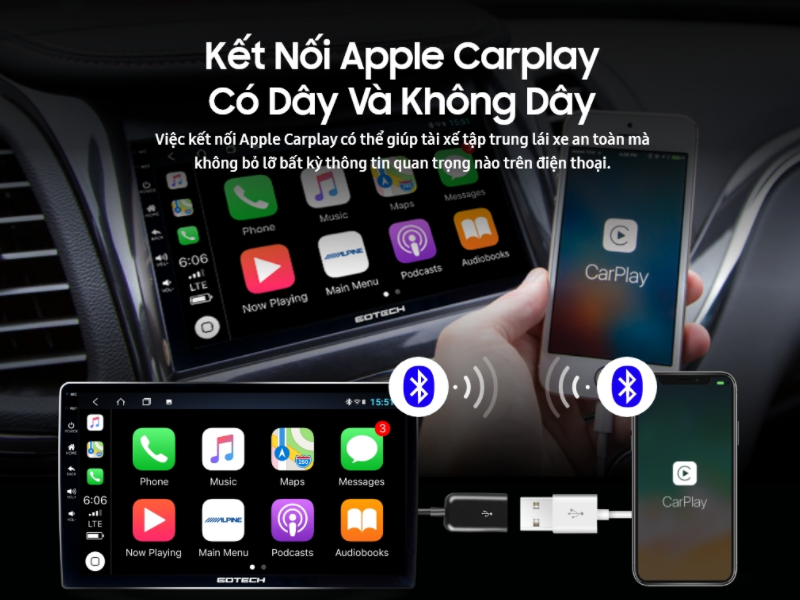
Để kết nối Android Auto qua dây, việc đầu tiên bạn cần làm là tải ứng dụng Android Auto về điện thoại của mình từ cửa hàng ứng dụng. Sau khi cài đặt hoàn tất, hãy mở khóa điện thoại và chuẩn bị cáp USB hoặc USB-C.
Tiếp theo, cắm một đầu của cáp vào điện thoại và đầu còn lại vào cổng USB trên xe. Lưu ý rằng cả điện thoại và màn hình ô tô đều phải tương thích với ứng dụng Android Auto. Đảm bảo rằng điện thoại của bạn đã bật chức năng truyền dữ liệu, điều này rất quan trọng để kết nối ổn định.
Khi đã kết nối thành công, hãy vuốt xuống từ trên màn hình điện thoại để truy cập nhanh vào các thông báo và điều chỉnh các cài đặt nếu cần. Nếu bạn gặp vấn đề trong quá trình kết nối, hãy kiểm tra xem tải Android Auto đã đủ phiên bản mới nhất hay chưa, và đảm bảo rằng xe của bạn hỗ trợ kết nối qua USB.
Với vài bước đơn giản như vậy, bạn đã có thể dễ dàng kết nối điện thoại với ô tô và tận hưởng những tính năng hữu ích mà Android Auto mang lại trong suốt chuyến đi.
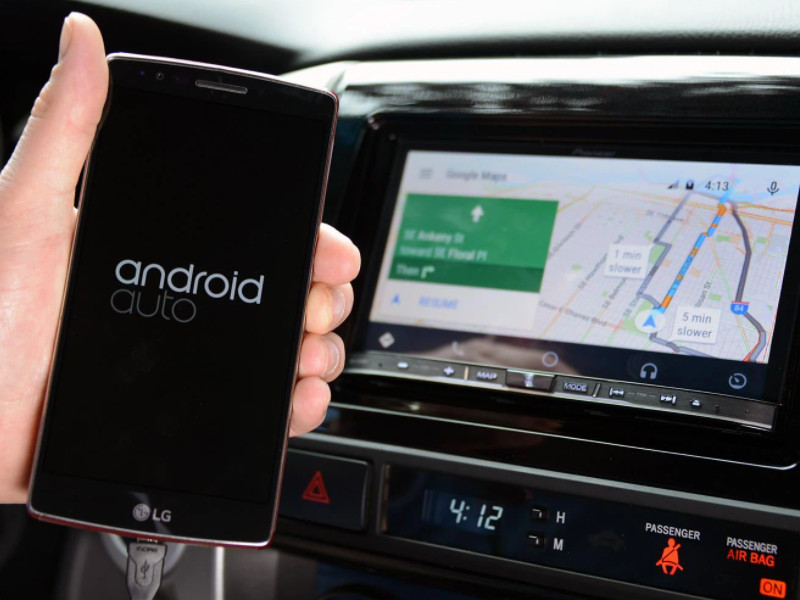
Khi gặp phải sự cố khi kết nối Android Auto, điều đầu tiên bạn nên làm là khởi động lại điện thoại. Đôi khi, các ứng dụng bị gián đoạn có thể khiến việc kết nối không ổn định. Nếu Android Auto trước đây vẫn chạy tốt mà giờ lại không hoạt động, hãy thử thay cáp USB vì đây có thể là nguyên nhân phổ biến gây mất kết nối.
Ngoài ra, bạn cũng nên kiểm tra xem điện thoại và ô tô của mình có tương thích với Android Auto hay không. Các vấn đề phần mềm, như hệ điều hành Android lỗi thời, cũng có thể làm hỏng trải nghiệm kết nối. Hãy đảm bảo rằng điện thoại của bạn đang sử dụng phiên bản Android 9.0 trở lên và có đủ gói dữ liệu di động.
Đừng quên kiểm tra cài đặt trên điện thoại. Đôi khi, việc xóa danh sách xe cũ trong mục Cài đặt sẽ giúp khôi phục kết nối. Cuối cùng, nếu bạn vẫn không khắc phục được, hãy chú ý đến kết nối Bluetooth giữa điện thoại và xe hơi, vì đây cũng là một vấn đề thường gặp khiến Android Auto không hoạt động.
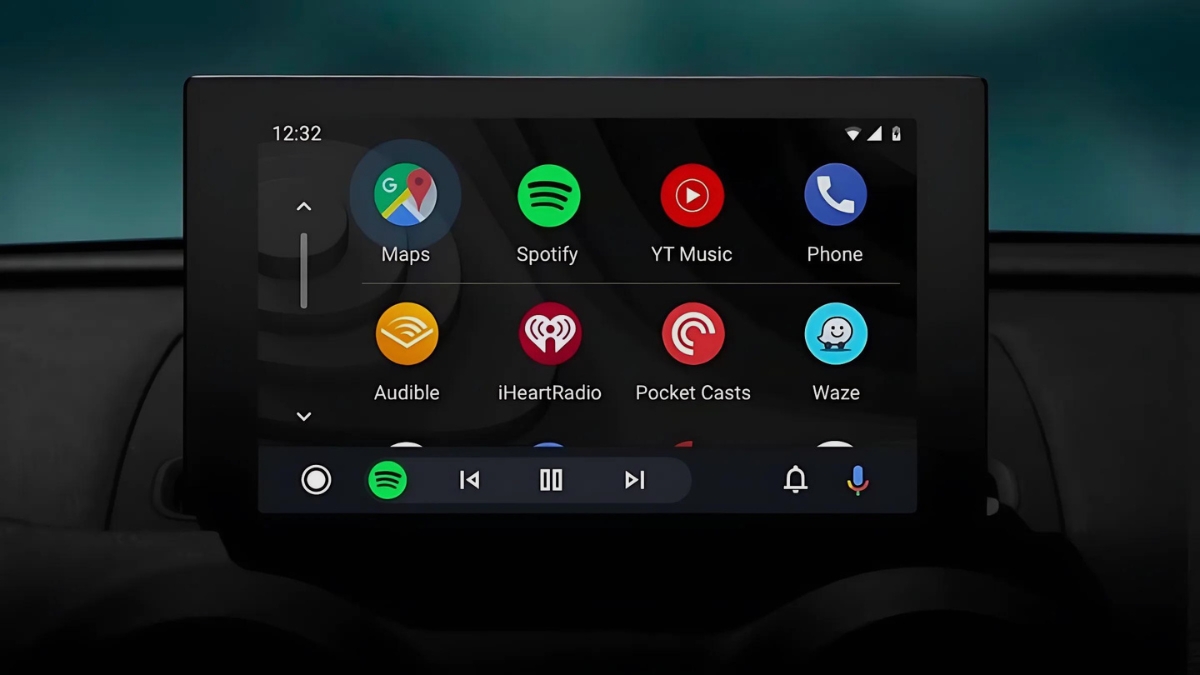
Để kết nối Android Auto cho chiếc xe của bạn, bước đầu tiên là tải ứng dụng Android Auto từ Google Play Store. Nếu bạn chưa có, chỉ cần tìm kiếm và cài đặt nó miễn phí. Sau khi đã hoàn tất cài đặt, bạn có thể kết nối điện thoại với xe bằng hai cách: Bluetooth hoặc dây cáp USB.
Nếu bạn chọn kết nối có dây, hãy mở khóa điện thoại, sau đó cắm cáp USB hoặc USB-C vào điện thoại và đầu còn lại vào cổng trên xe. Đảm bảo rằng xe đã ở chế độ phù hợp để nhận tín hiệu từ điện thoại. Trong trường hợp bạn muốn kết nối qua Bluetooth, hãy vào phần Cài đặt trên điện thoại và tìm tới menu Bluetooth. Khi đó, trên vô lăng xe, bạn nhấn và giữ nút lệnh thoại để bắt đầu kết nối.
Cuối cùng, khi mọi thứ đã được kết nối thành công, hãy chạy ứng dụng Android Auto trên điện thoại. Giờ đây, bạn có thể thoải mái sử dụng các tính năng hữu ích như điều khiển nhạc, nhận cuộc gọi và nhiều hơn nữa ngay trên màn hình xe của mình. Chúc bạn có những trải nghiệm lái xe thú vị!
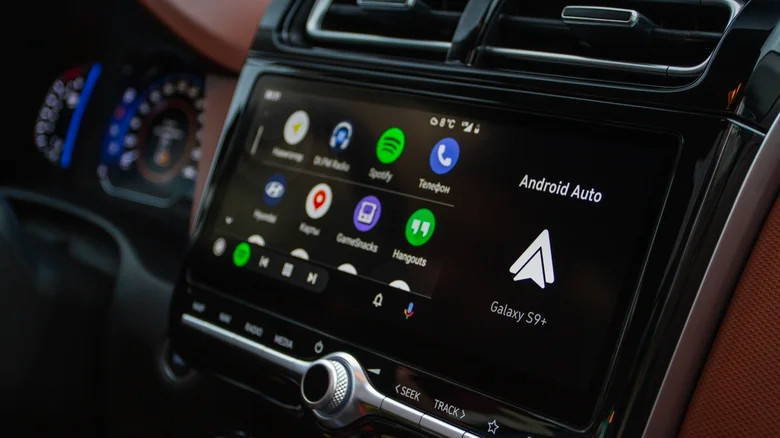
Kết nối Android Auto với ô tô là một cách tuyệt vời để biến chiếc xe của bạn thành một không gian giải trí và làm việc tiện lợi. Đầu tiên, bạn cần tải ứng dụng Android Auto về điện thoại từ “Cửa hàng Play”. Sau khi đã cài đặt, hãy đảm bảo Bluetooth được bật trên cả điện thoại và xe để thiết lập kết nối.
Tiếp theo, cập nhật phần mềm cho thiết bị di động bằng cách vào Cài đặt, chọn Cập nhật phần mềm và tải xuống nếu có phiên bản mới. Đối với kết nối có dây, bạn chỉ cần mở khóa điện thoại, sau đó cắm cáp USB hoặc USB-C từ điện thoại vào cổng trên xe.
Ngoài ra, bạn cũng có thể kết nối không dây qua Bluetooth. Để làm điều này, chỉ cần mở ứng dụng Android Auto trên điện thoại và làm theo hướng dẫn trên màn hình. Với Android Auto, bạn có thể sử dụng nhiều tính năng của điện thoại mà vẫn bảo đảm an toàn khi lái xe, như nghe nhạc, điều hướng và thực hiện cuộc gọi. Đó thực sự là một trải nghiệm tuyệt vời cho những ai yêu thích công nghệ!
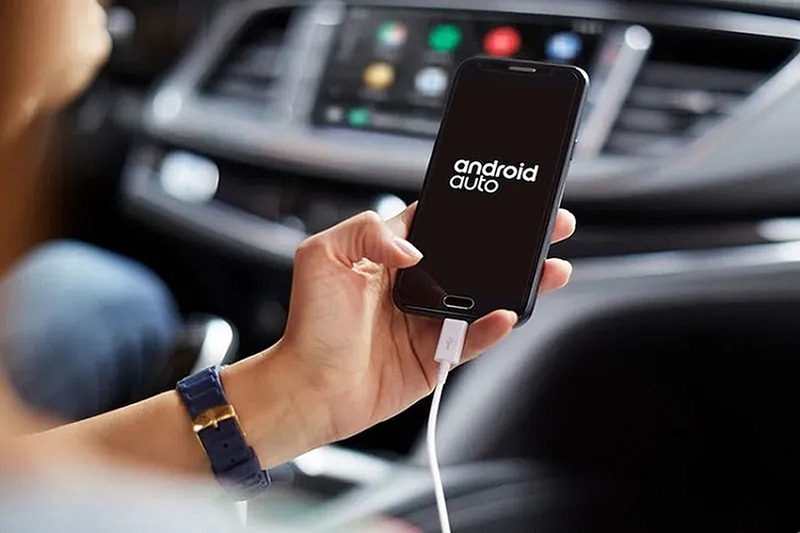
Nếu bạn đang gặp vấn đề với việc kết nối Android Auto, đừng lo lắng, có một số bước đơn giản bạn có thể thực hiện để khắc phục. Trước tiên, hãy thử khởi động lại điện thoại và ô tô của bạn. Đôi khi, những lỗi nhỏ có thể được giải quyết chỉ bằng một lần khởi động lại đơn giản.
Tiếp theo, hãy kiểm tra xem điện thoại của bạn đã cập nhật phiên bản mới nhất của hệ điều hành và ứng dụng Android Auto chưa. Nếu chưa, hãy cập nhật ngay. Đồng thời, hãy xác minh rằng điện thoại của bạn hỗ trợ Android Auto và cáp USB mà bạn đang sử dụng không bị hỏng. Bạn cũng nên kiểm tra kết nối Bluetooth giữa điện thoại và xe, đảm bảo rằng cả hai đều đã được ghép đôi thành công.
Đừng quên kiểm tra cài đặt trong ứng dụng Android Auto, đặc biệt là mục “Cấu hình USB mặc định”. Nếu mọi thứ đều ổn nhưng vẫn không kết nối được, hãy thử xóa danh sách các thiết bị đã ghép nối cũ và thử lại. Chúc bạn nhanh chóng khắc phục vấn đề để có thể tận hưởng những tiện nghi mà Android Auto mang lại!
Để cài đặt Android Auto trên điện thoại Android của bạn, đầu tiên hãy truy cập vào Google Play Store. Tìm kiếm “Android Auto” trong thanh tìm kiếm, sau đó nhấn vào biểu tượng tải về. Nếu thiết bị của bạn đã có sẵn ứng dụng, bạn sẽ nhận được thông báo khi cắm điện thoại vào ô tô.
Sau khi cài đặt hoàn tất, mở ứng dụng và vào phần cài đặt trên điện thoại. Tiếp theo, bạn chọn “Tùy chọn kết nối khác” và tìm đến mục “Android Auto”. Bật chế độ tự động bắt đầu để thiết bị có thể kết nối dễ dàng hơn mỗi khi bạn khởi động ô tô.
Hãy chắc chắn rằng bạn đã chuẩn bị một cáp USB chất lượng tốt để kết nối điện thoại với ô tô. Cắm cáp và bạn sẽ thấy giao diện Android Auto hiện ra trên màn hình xe. Giờ đây, bạn có thể dễ dàng truy cập các ứng dụng như bản đồ, nhạc và ngay cả YouTube để thưởng thức trong hành trình. Việc cài đặt khá đơn giản, và chỉ cần làm theo các bước là bạn đã sẵn sàng để lái xe an toàn và thú vị!

Để kết nối Android Auto trên điện thoại của bạn, bước đầu tiên là tải ứng dụng Android Auto nếu điện thoại chưa có. Điện thoại cần chạy hệ điều hành Android 8.0 trở lên và đảm bảo có gói dữ liệu để sử dụng. Sau khi hoàn tất việc tải, bạn có thể kết nối điện thoại với xe thông qua Bluetooth hoặc cáp USB.
Khi thực hiện kết nối có dây, hãy mở khóa điện thoại và cắm cáp USB vào điện thoại trước, sau đó kết nối với xe. Lưu ý rằng xe phải ở chế độ đỗ (P) và hệ thống thông tin giải trí cần bật lên. Một yếu tố quan trọng là sử dụng cáp USB chất lượng cao để đảm bảo quá trình kết nối diễn ra suôn sẻ.
Ngoài ra, hãy kiểm tra các bản cập nhật của ứng dụng Android Auto thường xuyên để có trải nghiệm tốt nhất. Việc này đảm bảo rằng bạn sẽ không gặp khó khăn khi khai thác những tính năng hữu ích mà Android Auto mang lại, từ điều khiển nhạc đến dẫn đường thông minh. Chúc bạn có những chuyến đi an toàn và thú vị với Android Auto!
Để kết nối Android Auto một cách thành công và dễ dàng, người dùng chỉ cần thực hiện theo các bước đơn giản từ việc chuẩn bị thiết bị, cài đặt ứng dụng cho đến việc kết nối với ô tô. Việc tận dụng ứng dụng này không chỉ giúp người lái xe dễ dàng truy cập thông tin, điều khiển âm nhạc, hay nhận chỉ đường mà còn mang lại trải nghiệm lái xe an toàn hơn. Hy vọng rằng với hướng dẫn này, bạn sẽ có thêm kiến thức và tự tin hơn trong việc sử dụng Android Auto, từ đó nâng cao trải nghiệm lái xe của mình.