Physical Address
304 North Cardinal St.
Dorchester Center, MA 02124
Physical Address
304 North Cardinal St.
Dorchester Center, MA 02124
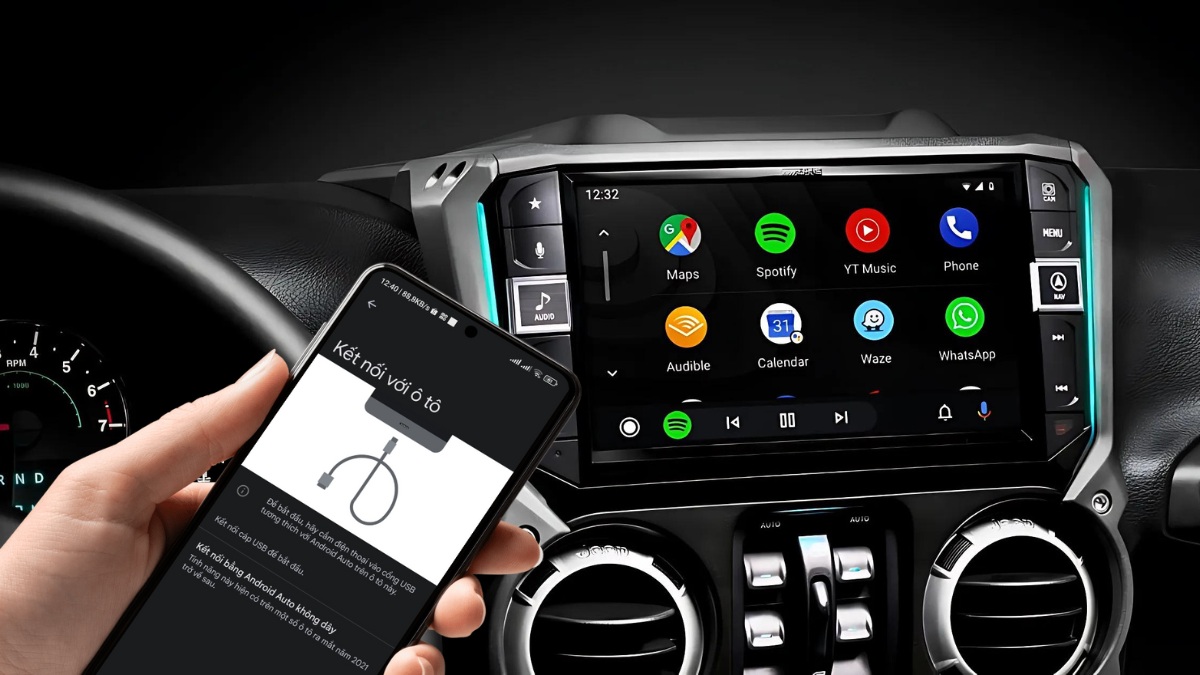
Bạn đang muốn biến chiếc xe thành một “trợ lý di động” thông minh, an toàn và tiện dụng hơn với Android Auto nhưng chưa biết bắt đầu từ đâu? Bài viết này sẽ dẫn bạn qua từng bước một cách dễ hiểu: từ cách tải và cài đặt Android Auto (kể cả file APK), đến việc kết nối có dây, không dây, kết nối qua Bluetooth, và cả cách ghép nối với màn hình Android trên ô tô. Nếu bạn đang dùng thiết bị hoặc đầu giải mã đặc biệt — như Android Auto VF5 — mình cũng có phần hướng dẫn cụ thể. Hãy cùng khám phá để chuyến đi mỗi ngày trở nên thư thái và kết nối hơn.
Đầu tiên bạn cần tải ứng dụng Android Auto cho điện thoại từ CH Play — nếu máy đã tích hợp sẵn, CH Play có thể hiện thông báo “Bạn đang cố thiết lập Android Auto”. Trước khi bắt đầu, kiểm tra điện thoại và xe có tương thích với Android Auto và xem hướng dẫn của nhà sản xuất để biết phương thức kết nối phù hợp.
Cách phổ biến nhất là dùng cáp USB: chuẩn bị cáp chất lượng (khuyến nghị hàng chính hãng như Samsung, Anker, dưới 2m), mở khóa điện thoại rồi cắm vào cổng USB trên xe. Sau khi kết nối, chạm ‘Projection’ trên màn hình cảm ứng của ô tô để bật Android Auto và cho phép quyền truy cập khi được yêu cầu.
Nếu xe hỗ trợ kết nối không dây, hãy bật Bluetooth và Wi‑Fi trên điện thoại, ghép đôi với hệ thống giải trí của xe theo hướng dẫn. Một số xe chỉ cho phép Bluetooth để phát nhạc, còn Android Auto không dây có thể yêu cầu điều kiện riêng tùy hãng. Luôn kiểm tra sách hướng dẫn hoặc trang hỗ trợ của nhà sản xuất nếu gặp lỗi.
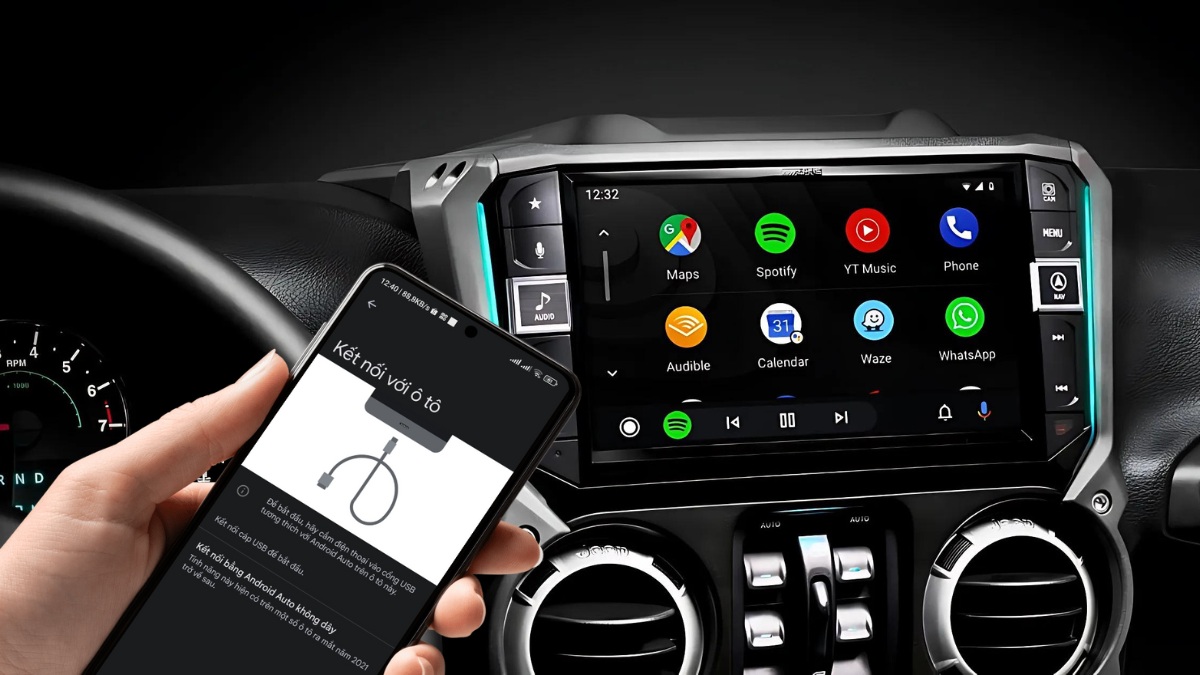
Android Auto là ứng dụng miễn phí của Google giúp bạn kết nối điện thoại với màn hình ô tô, có giao diện đơn giản và trợ lý Google hỗ trợ gọi, dẫn đường và giải trí để bạn tập trung lái xe. Trên CH Play ứng dụng thường có điểm đánh giá khoảng 4.1/5 với hàng triệu lượt đánh giá, nên khá đáng tin cậy.
Để dùng Android Auto, điện thoại của bạn cần chạy Android 6.0 trở lên và có kết nối dữ liệu đang hoạt động; hơn 400 mẫu xe hiện hỗ trợ. Bạn có thể mở CH Play, tìm “Android Auto” rồi tải, hoặc chỉ cần cắm cáp USB vào ô tô tương thích — thường sẽ hiện lời nhắc tải ứng dụng.
Mẹo nhỏ: nếu cần phiên bản khác hoặc gặp sự cố, có thể tải file APK từ nguồn uy tín như APKMirror, hoặc dùng ứng dụng CarLauncher nếu cần đúng mã tên thiết bị/xe. Sau khi cài xong, bật app khi lên xe và tận hưởng trải nghiệm điều khiển bằng giọng nói, bản đồ và nhạc một cách an toàn.
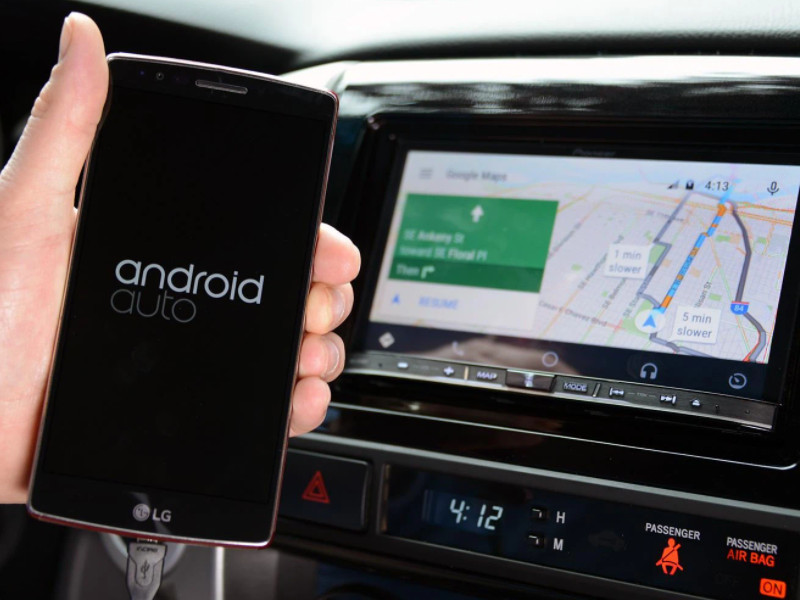
Android Auto APK là bạn đồng hành lái xe thông minh, giúp bạn tập trung, kết nối và giải trí với Trợ lý Google. Giao diện đơn giản, các nút lớn và bố cục rõ ràng giúp thao tác khi lái an toàn hơn. Ứng dụng phù hợp cho ai muốn dùng giọng nói để điều khiển nhanh.
Nó cho phép kết nối điện thoại với màn hình ô tô, điều khiển bản đồ, phương tiện và tin nhắn bằng giọng nói, tiện lợi khi lái đường dài. Phiên bản APK mới nhất như 16.1.660414-release vẫn được nhiều người dùng đánh giá cao — điểm trung bình khoảng 4,1 từ hàng triệu lượt tải.
Nếu muốn cài đặt, bạn có thể tải file APK từ nguồn uy tín như APKMirror hoặc APKPure, hoặc ưu tiên cài qua Google Play khi được hỗ trợ. Nhớ kiểm tra tương thích với xe, bật cho phép cài đặt từ nguồn không rõ nếu cần, và cập nhật thường xuyên để an toàn và ổn định.

Android Auto có dây rất tiện: bạn có thể kết nối không dây qua Bluetooth hoặc cắm cáp USB tùy xe và nhà sản xuất. Trước hết kiểm tra điện thoại hỗ trợ Android Auto (Android 5.0 trở lên) và đã cài hoặc cập nhật ứng dụng Android Auto từ Google Play miễn phí.
Khi dùng cáp, ưu tiên cáp chính hãng hoặc cáp dữ liệu chuẩn vì nhiều lỗi do cáp kém. Cắm điện thoại vào cổng USB của xe và chờ nhận. Để bật tùy chọn thêm, vào cài đặt Android Auto, nhấn ba chấm, cuộn xuống rồi nhấn “Phiên bản” nhiều lần để mở Cài đặt nhà phát triển.
Android Auto cho phép quản lý cuộc gọi, tin nhắn, dẫn đường và giải trí an toàn khi lái. Nếu không hoạt động, kiểm tra Android, quyền ứng dụng, cài đặt xe và thử đổi cáp hoặc chuyển sang Bluetooth. Khi kết nối đúng, bạn sẽ có chỉ đường, nhạc và thông báo hiển thị trên màn hình xe.
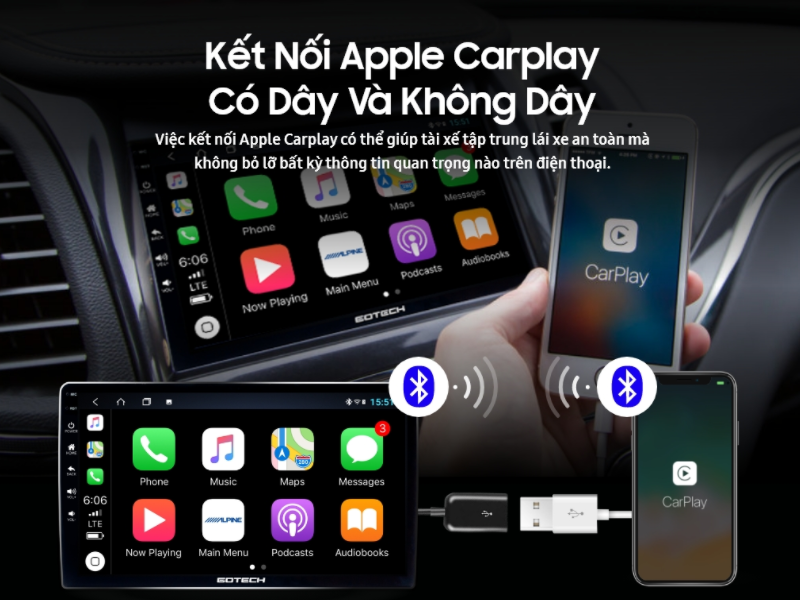
Muốn kết nối Android Auto không dây, trước hết mở Cài đặt trên điện thoại, bật Bluetooth và Wi‑Fi (ưu tiên 5GHz). Vào Play Store tải Android Auto nếu chưa có. Kiểm tra đầu xe đã hỗ trợ Wireless CarPlay hoặc Wireless Android Auto — không có tính năng này thì phải dùng cáp.
Mở Android Auto, vào Cài đặt, chạm ba chấm trên cùng rồi cuộn xuống; nhấn Phiên bản nhiều lần để mở tuỳ chọn ẩn nếu cần. Ghép đôi điện thoại với đầu xe qua Bluetooth và làm theo hướng dẫn. Một số xe vẫn yêu cầu cắm cáp tạm để kích hoạt chế độ không dây.
Lưu ý dùng cáp USB chất lượng cao (khuyến nghị Samsung, Anker, dưới 2m) khi cần, để tránh lỗi và hao pin. Nếu gặp sự cố, kiểm tra Bluetooth/Wi‑Fi 5GHz, khởi động lại điện thoại và đầu xe. Có người còn làm “box” giấu dây cho gọn, tiện và bền hơn khi dùng hàng ngày.
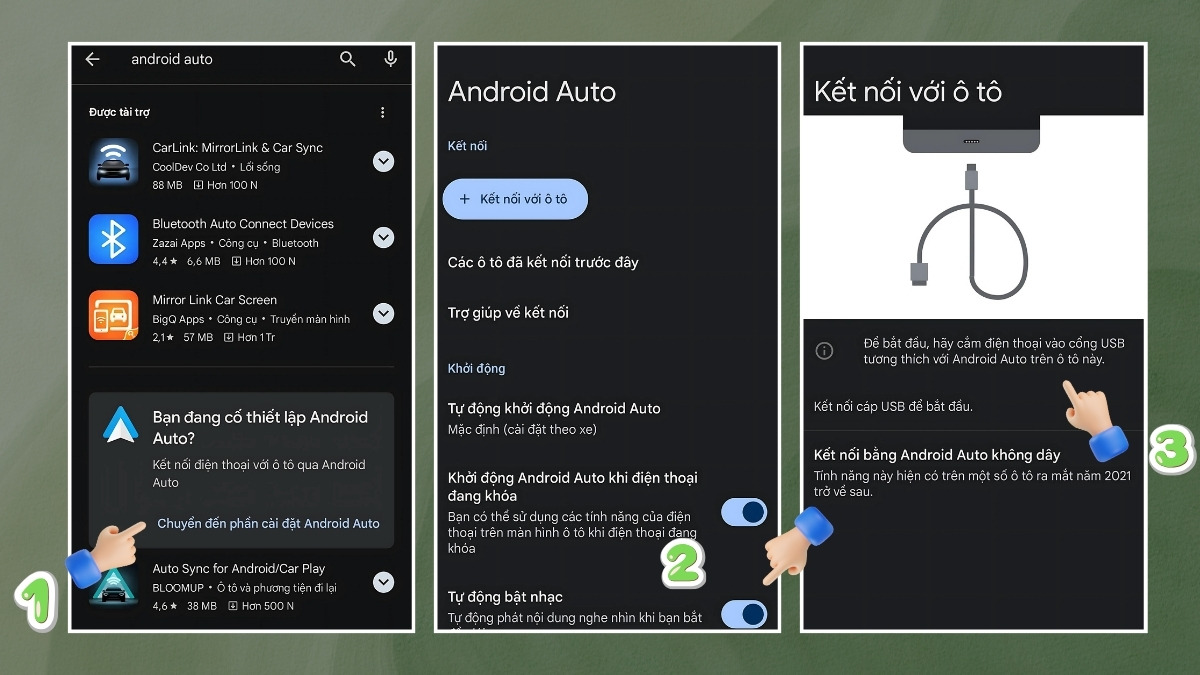
Để kết nối Android Auto qua Bluetooth trước hết bạn cần điện thoại cài ứng dụng Android Auto và xe hỗ trợ Android Auto — qua Bluetooth không dây hoặc cáp USB. Hãy bật Bluetooth trên điện thoại và kiểm tra các quyền. Một số xe đòi kết nối USB lần đầu để cấp quyền.
Có ba cách phổ biến: dùng ứng dụng Android Auto, kết nối bằng cáp USB, hoặc kết nối không dây qua Bluetooth. Bắt đầu bằng việc tải Android Auto từ Google Play, sau đó ghép nối thiết bị với xe. Thực hiện các xác nhận hiện lên trên điện thoại và màn hình xe để kích hoạt quyền truy cập.
Để ghép đôi: vào cài đặt Bluetooth trên điện thoại, tìm thiết bị khả dụng và chọn tên xe, rồi xác nhận mã ghép nối. Nếu hệ thống hỗ trợ Android Auto không dây, chọn chế độ Android Auto trên đầu xe. Lưu ý: nếu tắt Bluetooth, Android Auto đôi khi tự bật lại; lỗi thì thử kết nối bằng cáp USB hoặc khởi động lại thiết bị.
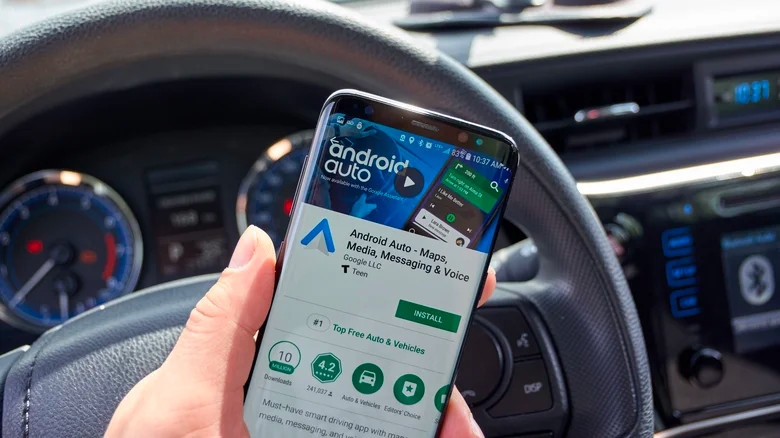
Để kết nối Android Auto, trước tiên vào Cửa hàng Play tải ứng dụng về điện thoại. Nếu màn ô tô chạy Android, cài luôn app trên màn. Đảm bảo cả hai thiết bị có kết nối internet (Wi‑Fi/3G/4G) và đã khởi động điện thoại cùng ô tô trước khi bắt đầu.
Kết nối có thể qua cáp USB hoặc Bluetooth, tùy xe và nhà sản xuất. Nếu dùng Bluetooth, bật trên cả hai thiết bị; nếu cáp, cắm sạc vào cổng ô tô. Ngoài ra, có thể dùng Headunit Reloader hoặc Android Box để biến màn zin thành màn Android khi cần.
Trước khi kết nối nhớ đặt cần số về Park để một số tính năng hoạt động. Kiểm tra tương thích giữa điện thoại và màn xe, khởi động lại thiết bị nếu gặp lỗi. Khi đã kết nối, bạn có thể dùng chỉ đường, gọi, nghe nhạc rảnh tay — tiện lợi và an toàn hơn khi lái xe.

Hy vọng qua bài viết bạn đã nắm rõ các cách kết nối Android Auto — từ tải ứng dụng, cài bản APK khi cần, đến lựa chọn kết nối có dây, không dây hay qua Bluetooth, và cả cách kết nối với màn Android ô tô hay thiết bị như VF5. Mỗi phương án đều có ưu nhược riêng; điều quan trọng là chọn cách phù hợp với xe và nhu cầu của bạn, đồng thời luôn cập nhật phần mềm để đảm bảo ổn định. Nếu còn băn khoăn, hãy thử từng cách, kiểm tra cổng và cáp, rồi chia sẻ trải nghiệm để mình cùng trao đổi nhé!