Physical Address
304 North Cardinal St.
Dorchester Center, MA 02124
Physical Address
304 North Cardinal St.
Dorchester Center, MA 02124
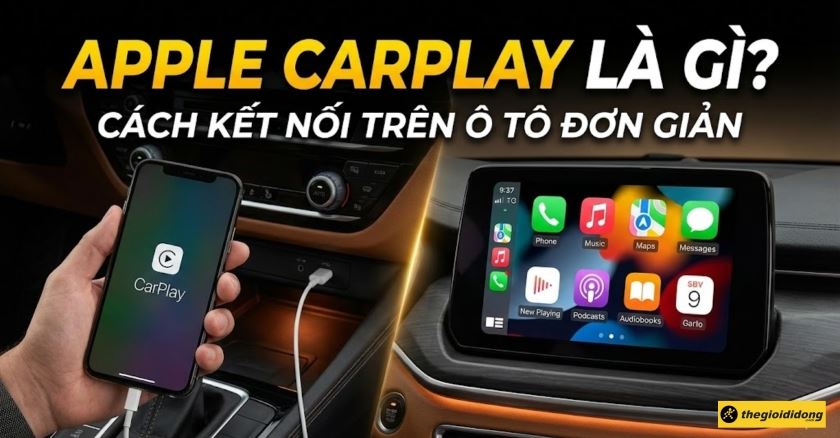
Bạn đang tò mò Apple CarPlay là gì và liệu nó có thể biến chiếc ô tô của bạn thành một trung tâm giải trí thông minh? Bài viết này sẽ dẫn bạn từng bước, từ khái niệm cơ bản, các ứng dụng tương thích, đến câu hỏi nhiều người thắc mắc: có xem được YouTube hay không. Mình sẽ hướng dẫn cách cài đặt trên iPhone, lý do nên dùng CarPlay cho iPhone, cách kết nối qua dây lẫn không dây, cùng những thiết bị hỗ trợ nếu xe bạn chưa có sẵn. Cuối cùng là giải thích vai trò của Bluetooth trong kết nối. Đọc tiếp để nắm hết và dùng CarPlay thật thông minh, an toàn nhé!
Apple CarPlay là hệ thống do Apple phát triển, cho phép “phản chiếu” các ứng dụng và giao diện của iPhone lên màn hình trung tâm của ô tô. Thông qua CarPlay, bạn có thể kết nối iPhone (hoặc một số thiết bị iOS) với màn hình cảm ứng trên xe, dùng giao diện điện thoại ngay trong ô tô.
Khi kết nối, CarPlay giúp bạn dùng bản đồ GPS, nhận hướng dẫn chỉ đường, nghe nhạc, radio hoặc Spotify, và thực hiện hoặc nhận cuộc gọi cùng nhắn tin dễ dàng. Nó chỉ cho phép một số ứng dụng tương thích, nên giao diện gọn gàng, tập trung vào những thao tác cần thiết khi lái xe.
Mục tiêu của CarPlay là giúp sử dụng iPhone trong ô tô thông minh và an toàn hơn, để bạn tập trung vào đường đi. Nó giảm việc thao tác trên điện thoại bằng cách đưa những chức năng cần thiết lên màn hình xe. Nhiều mẫu ô tô hiện nay đã hỗ trợ CarPlay, rất tiện khi di chuyển.
Apple CarPlay là một tính năng rất tiện khi bạn lái xe: nó “phản chiếu” giao diện và ứng dụng iPhone lên màn hình trung tâm của ô tô, giúp bạn xem chỉ đường, nghe nhạc, gọi điện và nhắn tin mà vẫn tập trung vào đường. Dùng Siri để ra lệnh bằng giọng nói cũng giúp an toàn hơn khi lái.
Một điểm thú vị là khóa xe kỹ thuật số: bạn có thể mở cửa và khởi động xe bằng iPhone, rất tiện khi không muốn mang theo chìa. Trên App Store có nhiều ứng dụng hỗ trợ CarPlay, ví dụ Car Play Auto & Remote của Monstermob USA, INC. được đánh giá 4,6 (235) và miễn phí để tải về.
Cũng có các phiên bản cho Android với chất lượng và đánh giá khác nhau (có app ghi 2,1 với 60 đánh giá), thậm chí vài app nhỏ có điểm 5,0. Dù bạn đi làm hay đi chơi, CarPlay giúp trải nghiệm lái gọn gàng, đồng bộ và an toàn hơn — chỉ cần cài đặt phù hợp với xe là có thể dùng được ngay.
Apple CarPlay mặc định không cho xem YouTube vì lý do an toàn: Apple chặn các ứng dụng phát video để tránh gây xao nhãng người lái. Tuy nhiên, đến 2025 vẫn có nhiều cách hiệu quả để xem YouTube trên màn hình xe, dù không phải là tính năng gốc của CarPlay.
Có app bên thứ ba như CarTube (hỗ trợ iOS 14–17) cho phép xem YouTube qua CarPlay mà không cần jailbreak. Có app trả phí để tích hợp mượt hơn, hoặc một số người jailbreak để cài đặt đầy đủ. Apple cũng bắt đầu cho phát video nhưng kèm điều kiện an toàn, ví dụ chỉ khi xe đỗ.
Kinh nghiệm: nếu con em đòi xem, ưu tiên dùng YouTube Music hoặc các app nghe nhạc thay vì coi video khi lái. Chỉ cho xem khi xe dừng hoặc có người lớn giám sát. An toàn vẫn là quan trọng; ai muốn tính năng đầy đủ thì cân nhắc trả phí hoặc jailbreak nhưng phải chấp nhận rủi ro.
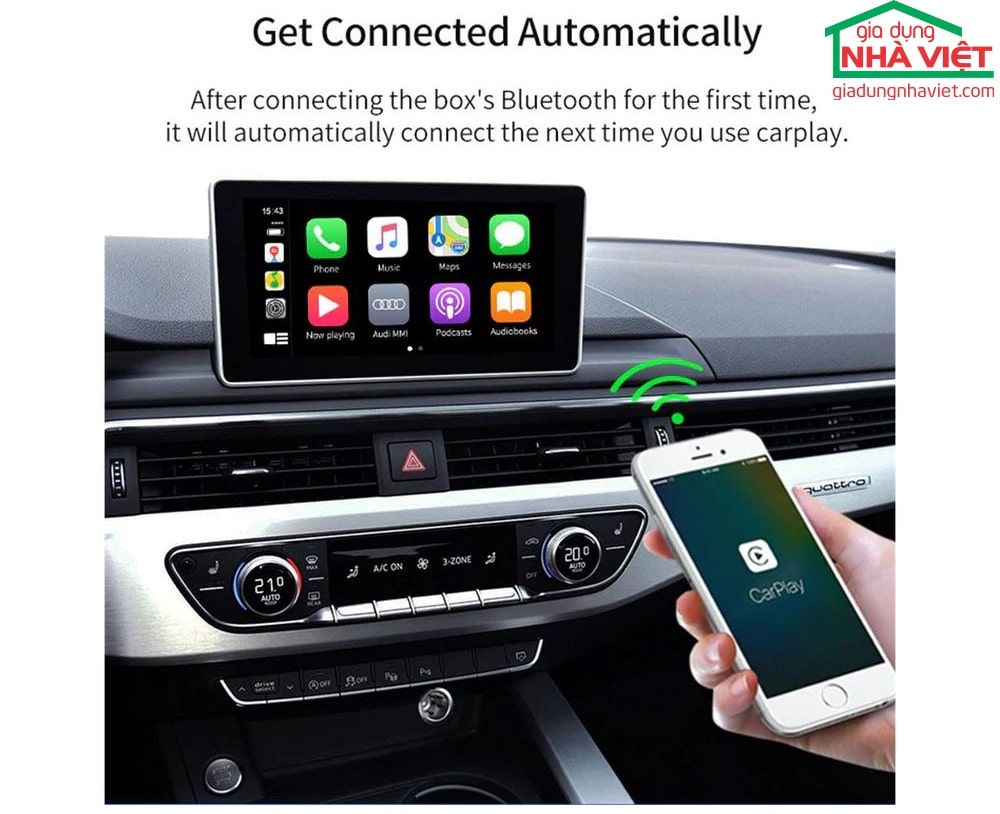
Trước hết bạn nhớ đặt loa stereo trên xe về chế độ không dây/Bluetooth, rồi khởi động xe. Trên iPhone vào Cài đặt > Wi‑Fi bật lên, đồng thời bật Bluetooth. Việc này cần thiết cho cách kết nối không dây; nếu bạn dùng cáp thì Wi‑Fi vẫn phải bật trên máy để CarPlay hoạt động mượt.
Nếu kết nối có dây, dùng cáp Lightning to USB (nên là cáp chính hãng Apple), cắm một đầu vào iPhone và đầu kia vào cổng USB trên xe có biểu tượng CarPlay. Trên màn hình xe chọn iPhone từ danh sách, còn trên iPhone vào Cài đặt > Cài đặt Chung > CarPlay, chọn xe và nhấn Tùy chỉnh để thêm hay sắp xếp ứng dụng.
Để Siri hoạt động, vào Cài đặt > Siri & Tìm kiếm và bật các tùy chọn “Nghe ‘Hey Siri’”, “Nhấn nút cạnh để gọi Siri” và “Cho phép khi khóa”. Như vậy bạn có thể dùng CarPlay bằng cách có dây hoặc không dây, chọn ô tô trong mục CarPlay và tinh chỉnh giao diện theo ý thích là xong.

Apple CarPlay cho iPhone phản chiếu các ứng dụng và giao diện từ điện thoại lên màn hình trung tâm xe, giúp nghe nhạc, chỉ đường và nhắn tin an toàn khi lái. Để dùng, iPhone cần iOS 7.1 trở lên và xe phải hỗ trợ CarPlay; các bản iOS gần đây còn cho phép cá nhân hóa giao diện.
Trước khi kết nối, đảm bảo đầu loa/hệ thống giải trí ở chế độ Bluetooth hoặc không dây, và trên iPhone bật Bluetooth lẫn Wi‑Fi. Khởi động xe, vào Cài đặt > Cài đặt chung > CarPlay để chọn xe từ danh sách; nếu là kết nối không dây, ghép đôi trên màn hình ô tô và xác nhận trên iPhone.
Để tin nhắn được đọc tự động, vào Cài đặt > Thông báo và bật Đọc thông báo, hoặc trong Cài đặt CarPlay chọn Đọc tin nhắn. Ngoài kết nối không dây, bạn có thể dùng cáp USB để nối có dây. Nhớ bật Siri (Cài đặt > Siri & Tìm kiếm) để dùng điều khiển giọng nói an toàn.

Apple CarPlay giúp bạn dùng app iPhone trên màn hình trung tâm ô tô an toàn hơn — gọi, nhắn tin, dẫn đường, nghe nhạc. Để dùng, iPhone nên từ thế hệ thứ 5 trở lên và ô tô/đầu DVD phải hỗ trợ CarPlay (có dây hoặc không dây). Nhớ bật Siri ở Cài đặt > Siri & Tìm kiếm.
Với CarPlay không dây: bật Bluetooth và Wi‑Fi trên iPhone, rồi nhấn giữ nút ra lệnh giọng nói trên vô lăng để vào chế độ ghép nối. Trên iPhone vào Cài đặt, chạm vào mạng CarPlay và bật Tự động kết nối. Vào Cài đặt > Cài đặt chung > CarPlay và chọn ô tô.
Với CarPlay có dây: khởi động ô tô, mở màn hình giải trí và cắm cáp Lightning vào cổng USB trên xe (có thể có ký hiệu CarPlay). Trên màn hình chọn iPhone và làm theo hướng dẫn. Lần đầu bạn cần chấp nhận quyền truy cập, sau đó có thể dùng các app quen thuộc ngay trên màn hình.
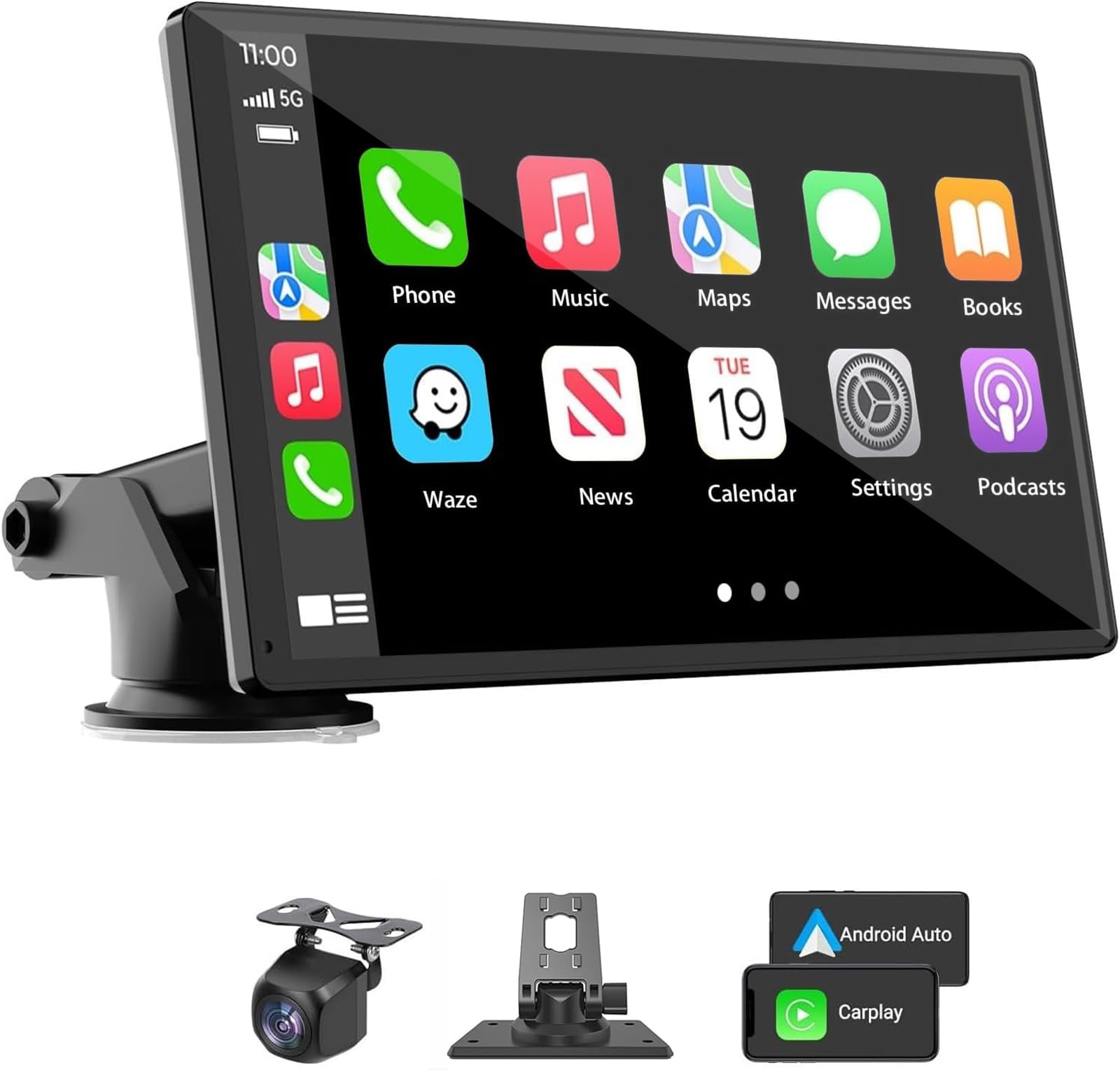
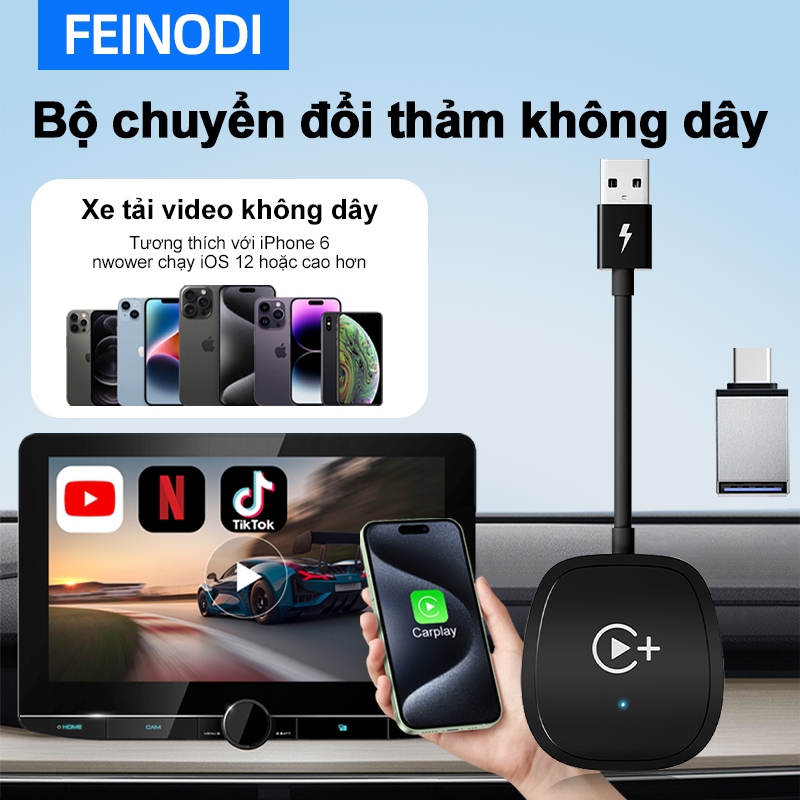
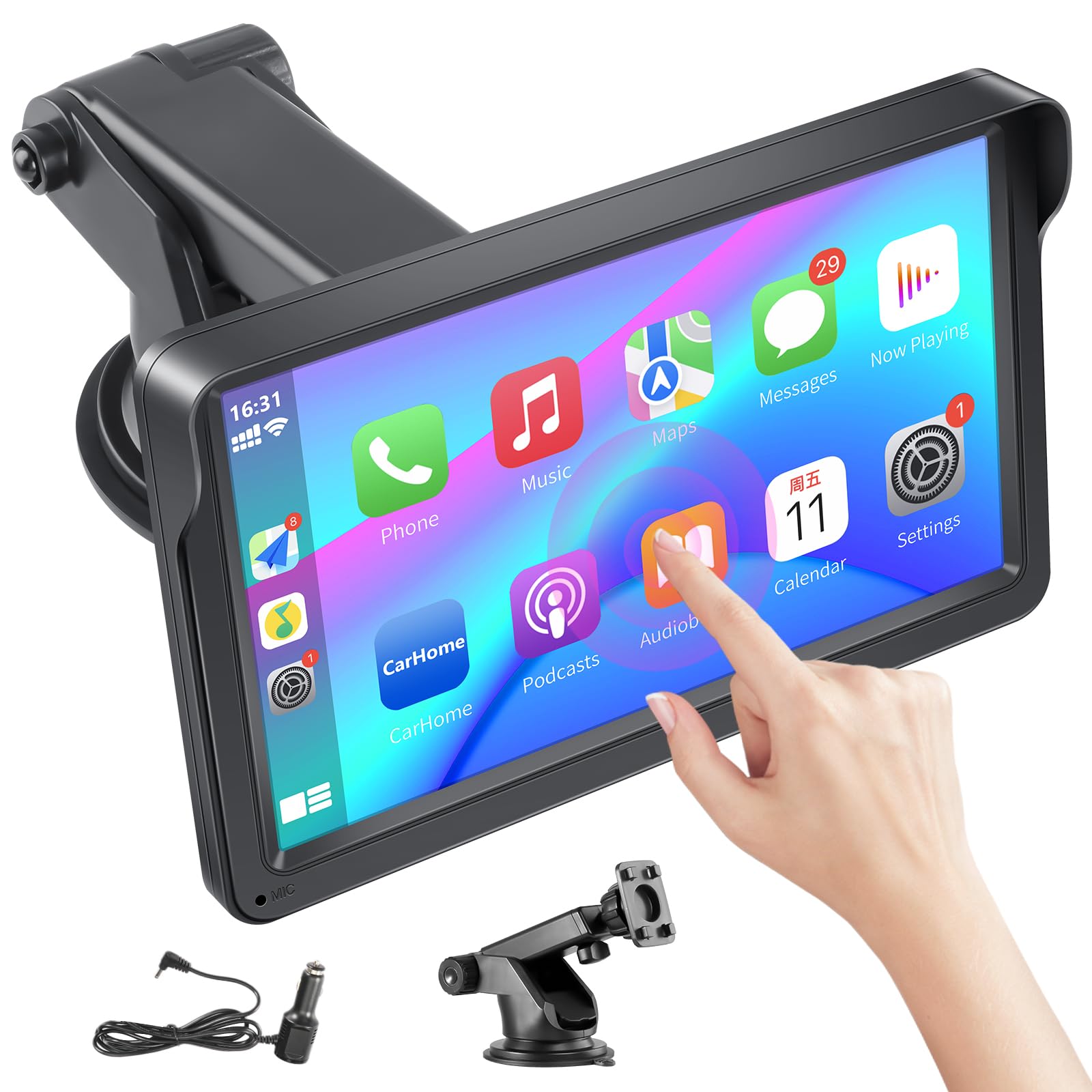
Kết nối Apple CarPlay không dây thật tiện lợi: không còn dây lằng nhằng, vào xe là máy tự bắt nếu đã ghép đôi trước. Nhiều màn Android hiện nay (mình thấy trên Aliexpress) hỗ trợ CarPlay không dây, chỉ cần đảm bảo iPhone có CarPlay, bật Bluetooth và Wi‑Fi, và loa stereo của xe ở chế độ Bluetooth.
Cách ghép khá đơn giản: trên màn hình xe vào Cài đặt > Kết nối không dây > Apple CarPlay, chọn “Kết nối thiết bị mới”, rồi nhấn giữ nút ra lệnh bằng giọng nói trên vô lăng để đưa hệ thống vào chế độ ghép nối. Trên iPhone bật Wi‑Fi và Bluetooth, chọn tên xe khi xuất hiện và xác nhận là xong — bạn có thể dùng bản đồ trên màn to như 12.3 inch.
Nếu muốn đường truyền mượt hơn, các thiết bị mới dùng chip A7, Wi‑Fi 6 và Bluetooth 5.4 cho hiệu suất ổn định. Khi gặp lỗi thử bật lại iPhone và đầu màn, cập nhật firmware, kiểm tra xem CarPlay đã được bật trong Cài đặt iPhone. Ưu điểm rõ ràng: gọn gàng, tiện di chuyển và vẫn có thể sạc điện thoại nếu cần.
Tóm lại, Apple CarPlay mang đến trải nghiệm lái xe an toàn, tiện lợi bằng cách kết nối iPhone với màn hình ô tô, cho phép dùng nhạc, bản đồ và nhiều app quen thuộc. Mặc dù một số nội dung như YouTube không được hỗ trợ chính thức vì lý do an toàn, bạn vẫn có nhiều lựa chọn kết nối: có dây, không dây qua Bluetooth/Wi‑Fi hoặc dùng thiết bị ngoài để mở rộng tính năng. Trước khi quyết định, hãy cân nhắc nhu cầu, tính tương thích và ưu tiên an toàn khi lái. Cập nhật iPhone thường xuyên và thử nghiệm từng cách kết nối để tìm ra giải pháp phù hợp nhất.