Physical Address
304 North Cardinal St.
Dorchester Center, MA 02124
Physical Address
304 North Cardinal St.
Dorchester Center, MA 02124
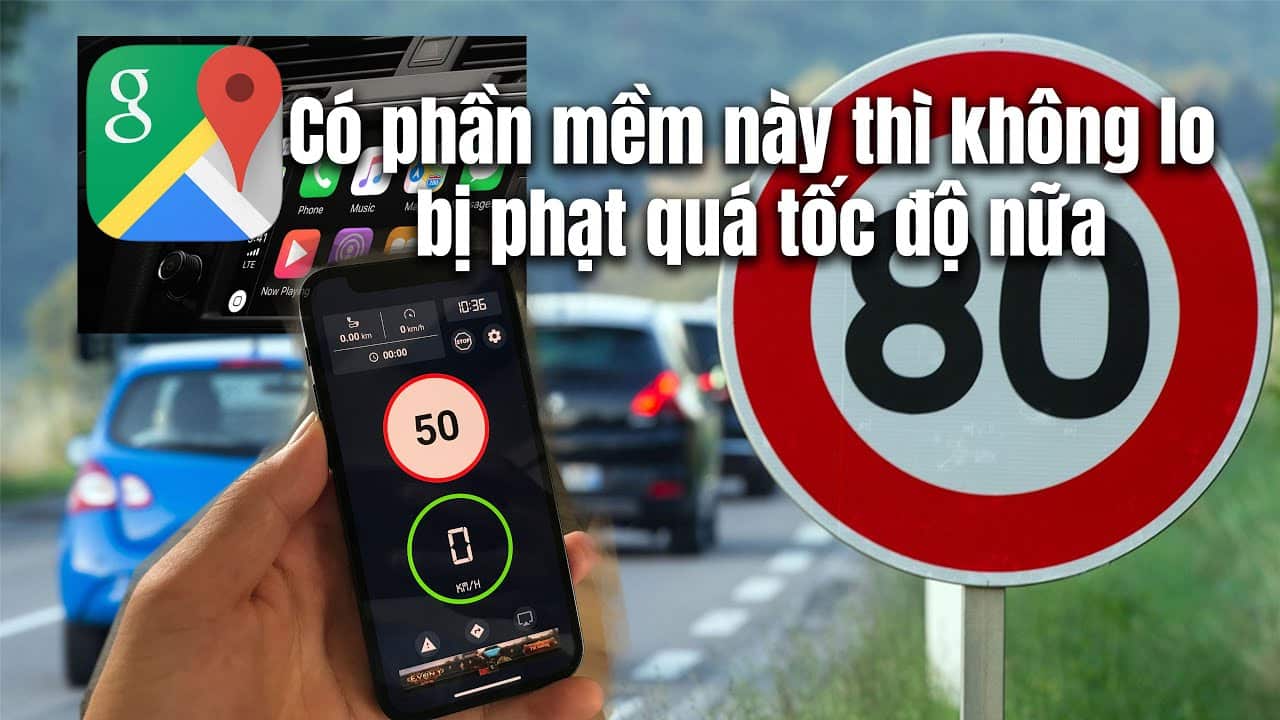
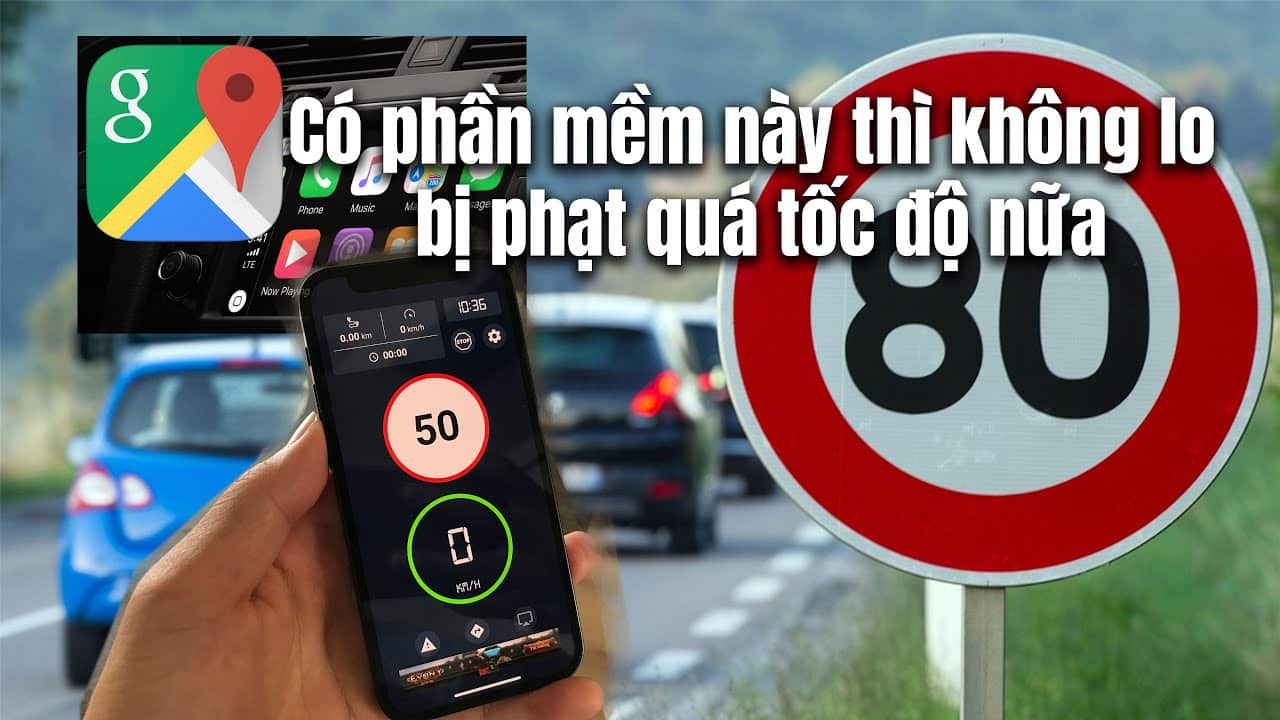
Trong thời đại công nghệ số, việc sử dụng các ứng dụng hỗ trợ di chuyển như Google Map đã trở thành điều quen thuộc với mọi người. Một trong những tính năng được người dùng đặc biệt quan tâm trên Google Map là cảnh báo tốc độ, giúp đảm bảo an toàn khi lái xe và tuân thủ luật giao thông. Vậy Google Map có cảnh báo tốc độ không? Cách bật và sử dụng tính năng này ra sao? Bài viết dưới đây sẽ cung cấp đầy đủ thông tin về cảnh báo tốc độ trên Google Map cũng như những ưu điểm, hạn chế và các ứng dụng thay thế mà bạn nên biết.
Google Maps không chỉ là một công cụ chỉ đường hữu ích mà còn tích hợp tính năng cảnh báo tốc độ, giúp người lái xe an toàn hơn trên các cung đường. Tính năng này cho phép người dùng nhận biết giới hạn tốc độ tại từng đoạn đường, từ đó điều chỉnh tốc độ xe phù hợp. Đây là một tiện ích rất cần thiết, đặc biệt là trong bối cảnh giao thông ngày càng phức tạp.
Điều thú vị là ngay từ năm 2024, Google Maps đã đem đến trải nghiệm này trên cả hai hệ điều hành Android và iOS. Khi sử dụng, bạn sẽ thấy tốc độ tối đa hiển thị rõ ràng trên ứng dụng, rất dễ quan sát. Ngoài ra, người dùng cũng có thể nhận thông báo khi vượt quá tốc độ cho phép, giúp giảm thiểu nguy cơ tai nạn.
Không dừng lại ở đó, ứng dụng còn cho phép bạn báo cáo các điểm có biển báo giảm tốc độ hay chốt kiểm soát tốc độ. Đây là một bước tiến lớn trong việc sử dụng công nghệ để nâng cao ý thức lái xe an toàn, nhất là đối với người dân Việt Nam. Việc kích hoạt tính năng này chỉ mất vài phút và sẽ mang lại rất nhiều lợi ích cho người lái.
Bật cảnh báo tốc độ trên Google Maps khá đơn giản, giúp bạn lái xe an toàn hơn. Đầu tiên, hãy mở ứng dụng Google Maps trên điện thoại của bạn. Sau đó, nhấn vào biểu tượng hồ sơ ở góc trên bên phải hoặc bên trái, tùy thuộc vào thiết bị của bạn.
Tiếp theo, chọn “Cài đặt” từ menu hiện ra. Trong danh sách các tùy chọn, bạn tìm đến mục “Dẫn đường” hoặc “Cài đặt điều hướng” và truy cập vào đó. Đây là nơi bạn sẽ thực hiện những thay đổi cần thiết để kích hoạt cảnh báo tốc độ.
Khi đã vào mục này, hãy tìm và bật tùy chọn “Giới hạn tốc độ” và “Đồng hồ tốc độ”. Sau khi hoàn tất, ứng dụng sẽ thông báo cho bạn về tốc độ giới hạn của đoạn đường mà bạn đang đi, giúp bạn dễ dàng tuân thủ biển báo giao thông. Vậy là chỉ với vài bước đơn giản, bạn đã sẵn sàng để lái xe an toàn hơn với Google Maps!

Nếu bạn đang tìm cách sử dụng tính năng cảnh báo tốc độ của Google Maps, hãy làm theo các bước đơn giản dưới đây. Đầu tiên, bạn mở ứng dụng Google Maps trên điện thoại của mình. Nhấn vào ảnh đại diện hoặc biểu tượng ba gạch ngang ở góc trên bên trái để mở menu.
Tiếp theo, chọn “Cài đặt” để vào phần cấu hình. Một khi vào cài đặt, bạn tiếp tục tìm đến mục “Dẫn đường” và chọn “Cài đặt điều hướng”. Tại đây, bạn hãy bật tính năng “Hiển thị cảnh báo tốc độ” và “Giới hạn tốc độ”. Nhờ vậy, bạn sẽ nhận được thông báo về tốc độ giới hạn trên những đoạn đường mình đang di chuyển.
Điều đặc biệt là tính năng này không chỉ giúp bạn điều chỉnh tốc độ lái xe an toàn mà còn cho phép người dùng báo cáo các vị trí có cảnh sát bắn tốc độ hay tai nạn, giúp mọi người cùng nhau đề phòng. Việc này thật tiện lợi và đảm bảo an toàn cho mọi chuyến đi. Hãy thử ngay hôm nay nhé!
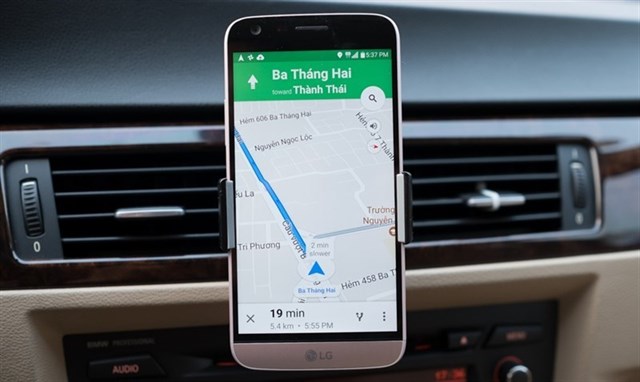
Google Maps vừa nâng cấp trải nghiệm người dùng với tính năng cảnh báo vượt quá tốc độ, rất phù hợp cho các tài xế. Để kích hoạt, đầu tiên, bạn hãy mở ứng dụng Google Maps trên thiết bị Android của mình. Sau đó, hãy nhấn vào ảnh đại diện hoặc biểu tượng ba gạch ngang ở góc trên bên trái để mở menu. Tiếp theo, chọn “Cài đặt” và tìm đến mục “Cài đặt điều hướng”.
Tại đây, bạn chỉ cần bật tính năng “Giới hạn tốc độ”. Ngay lập tức, Google Maps sẽ hiển thị cảnh báo về giới hạn tốc độ hiện tại trong quá trình di chuyển. Điều này không chỉ giúp bạn nhận thức rõ hơn khi lái xe mà còn đảm bảo an toàn cho bản thân và người khác trên đường.
Tính năng này thật sự hữu ích, đặc biệt là trong bối cảnh giao thông hiện nay. Bạn sẽ không còn phải lo lắng về việc vô tình vượt quá tốc độ nữa. Hãy thử ngay hôm nay để trải nghiệm sự tiện lợi mà Google Maps mang lại!
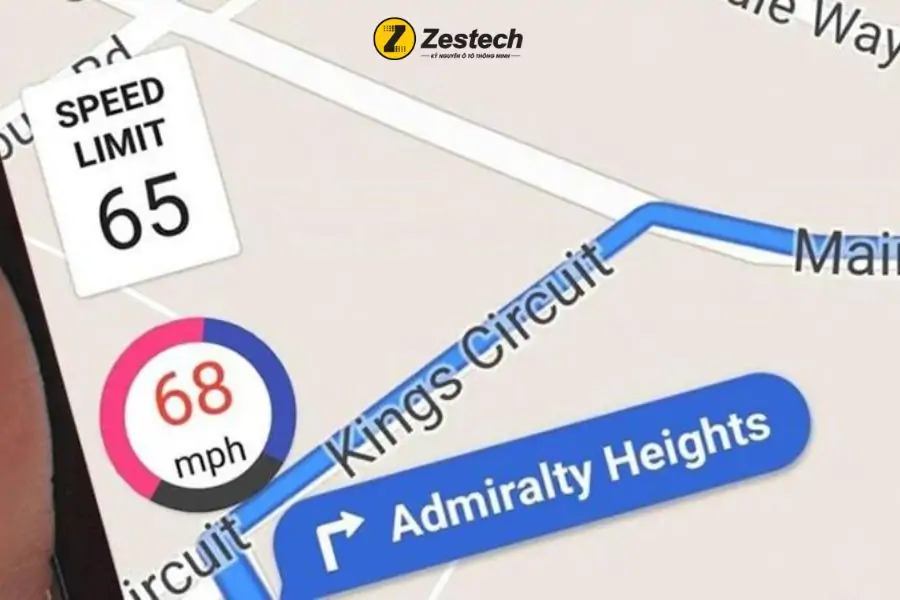
Nếu bạn thường xuyên di chuyển và muốn lái xe an toàn hơn, việc kiểm tra cảnh báo tốc độ trên Google Maps là một tính năng rất hữu ích. Đầu tiên, hãy mở ứng dụng Google Maps trên điện thoại Android của bạn. Nhấn vào ảnh đại diện hoặc biểu tượng ba gạch ngang ở góc trên bên trái để vào menu chính.
Tiếp theo, chọn mục “Cài đặt”. Trong menu cài đặt, bạn sẽ tìm thấy “Cài đặt điều hướng”. Bấm vào đó, rồi tìm đến phần “Giới hạn tốc độ” và bật chế độ “Hiển thị cảnh báo tốc độ”. Như vậy, bạn đã có thể theo dõi tốc độ của mình và nhận được cảnh báo khi vượt quá giới hạn cho phép.
Lưu ý rằng để chức năng này hoạt động tốt nhất, bạn cần đảm bảo rằng ứng dụng Google Maps của mình đã được cập nhật lên phiên bản mới nhất. Sau khi hoàn tất, bạn chỉ cần nhập điểm đến và bắt đầu điều hướng. Cách này không chỉ giúp bạn lái xe an toàn mà còn giúp tránh các sự cố không đáng có liên quan đến việc vi phạm tốc độ.
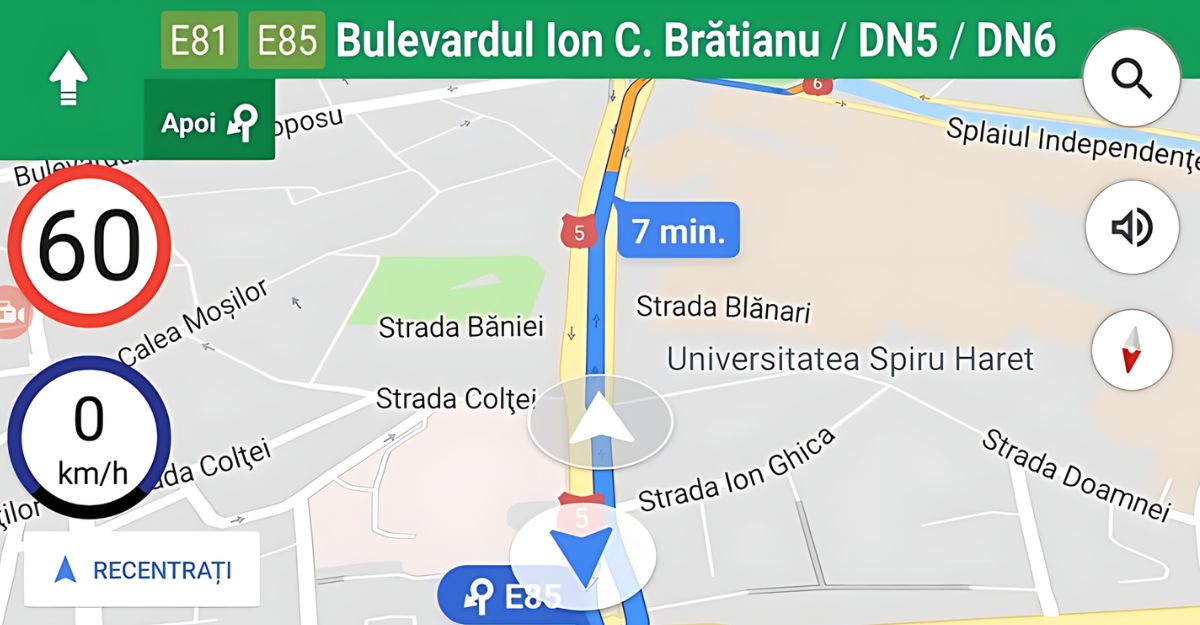
Nếu bạn đã từng cảm thấy khó hiểu khi Google Maps không hiển thị cảnh báo tốc độ, có thể đó là do một số lý do cụ thể. Đầu tiên, tính năng cảnh báo tốc độ không tự động bật. Bạn cần phải kích hoạt nó thủ công trong cài đặt. Để làm điều này, chỉ cần mở ứng dụng, chọn biểu tượng hồ sơ ở góc trên bên phải và vào mục “Cài đặt”.
Thêm vào đó, Google Maps cũng có thể không hỗ trợ giới hạn tốc độ tại khu vực bạn đang di chuyển. Nếu bạn chưa bật điều hướng, tính năng này sẽ không hoạt động. Đôi khi, lỗi cũng có thể xảy ra nếu ứng dụng chưa được cập nhật phiên bản mới nhất. Chính vì vậy, hãy chắc chắn rằng bạn đã tải về các bản cập nhật cần thiết.
Cuối cùng, khi sử dụng tính năng cảnh báo tốc độ, cần lưu ý rằng đồng hồ tốc độ chỉ được hiển thị để tham khảo. Để lái xe an toàn, bạn nên kiểm tra các cài đặt này thường xuyên, đảm bảo rằng bạn luôn nhận được thông tin chính xác khi di chuyển trên đường.
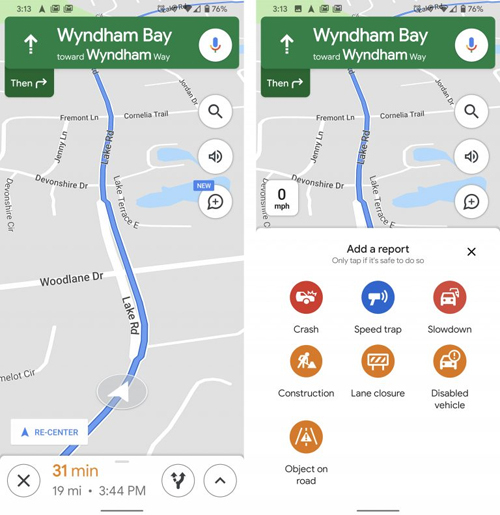
Giới hạn tốc độ là một tính năng hữu ích trên Google Maps, giúp người dùng dễ dàng nhận biết yêu cầu tốc độ tối đa trên các đoạn đường. Khi bạn di chuyển, việc nắm rõ giới hạn này không chỉ giúp bạn lái xe an toàn mà còn giảm khả năng bị xử phạt giao thông. Tính năng này cực kỳ thuận tiện, đặc biệt là ở những khu vực có tốc độ thay đổi thường xuyên.
Để có thể sử dụng tính năng hiển thị giới hạn tốc độ, bạn chỉ cần thực hiện một số bước đơn giản trên ứng dụng Google Maps. Khi đã bật tính năng này, một biểu tượng sẽ được hiển thị trên màn hình, cho biết rõ ràng giới hạn tốc độ của từng đoạn đường mà bạn đi qua. Điều này giúp bạn tự tin hơn trong việc điều chỉnh tốc độ khi lái xe.
Với sự hỗ trợ của công nghệ, việc lái xe trở nên an toàn và dễ dàng hơn. Không chỉ là một trợ lý chỉ đường, Google Maps còn trở thành người bạn đồng hành đáng tin cậy, nhắc nhở chúng ta về trách nhiệm khi tham gia giao thông.
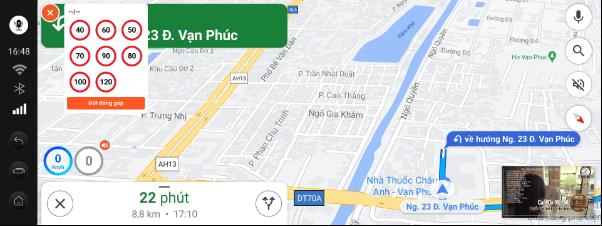
Khi bật tính năng cảnh báo tốc độ trên Google Maps, bạn sẽ nhận được rất nhiều lợi ích, trong đó an toàn khi lái xe là ưu tiên hàng đầu. Tính năng này sử dụng dữ liệu GPS để theo dõi tốc độ hiện tại của bạn và thông báo khi bạn vượt quá giới hạn cho phép. Điều này không chỉ giúp bạn tránh những lỗi vi phạm mà còn giảm nguy cơ bị phạt.
Bên cạnh việc nâng cao an toàn, cảnh báo tốc độ còn giúp bạn kiểm soát hành trình tốt hơn. Khi biết rõ mức độ di chuyển của mình, bạn có thể điều chỉnh tốc độ lái xe một cách hợp lý, tránh bất cứ cú phanh gấp hay khúc cua nguy hiểm nào. Điều này đồng nghĩa với việc bạn không chỉ lái xe an toàn mà còn góp phần tạo ra môi trường giao thông an toàn cho mọi người xung quanh.
Ngoài ra, Google Maps còn cung cấp những thông tin hữu ích khác như lộ trình tối ưu và các địa điểm xung quanh. Nhờ vậy, việc lái xe trở nên dễ dàng và thoải mái hơn, giúp bạn hoàn toàn yên tâm khi ra đường.
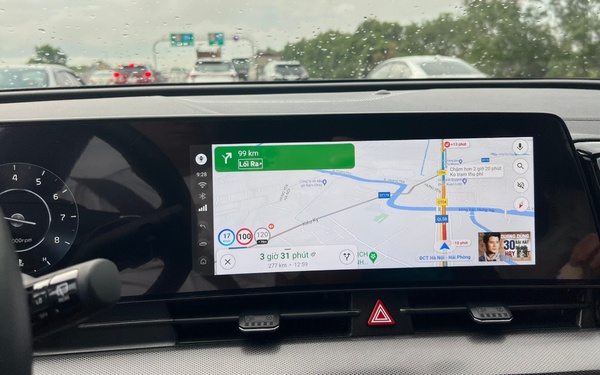
Nếu bạn đang tìm kiếm một ứng dụng thay thế Google Maps có tính năng cảnh báo tốc độ, thì Vietmap Live là một lựa chọn tuyệt vời. Ứng dụng này không chỉ giúp bạn điều hướng mà còn thông báo trước khi vào khu vực có giới hạn tốc độ hoặc khu dân cư bằng âm thanh rất tiện lợi. Điều này giúp người lái xe luôn ý thức được tốc độ mình đang di chuyển.
Ngoài Vietmap Live, bạn còn có thể tham khảo một số ứng dụng khác như Waze hoặc Speed Camera Radar. Waze không chỉ cung cấp thông tin giao thông thời gian thực mà còn là công cụ hữu ích để cảnh báo tốc độ. Đồng thời, Gspeed cũng là ứng dụng đáng chú ý dành riêng cho các thiết bị Android tại Việt Nam, giúp bạn cảnh báo tốc độ khi lái xe.
Hơn thế nữa, việc sử dụng những ứng dụng này không chỉ giúp bạn tuân thủ quy định giao thông mà còn đảm bảo an toàn cho bản thân và người khác trên đường. Thay vì chỉ dự vào Google Maps, hãy trải nghiệm những ứng dụng này để có những chuyến đi an toàn và thuận lợi hơn.
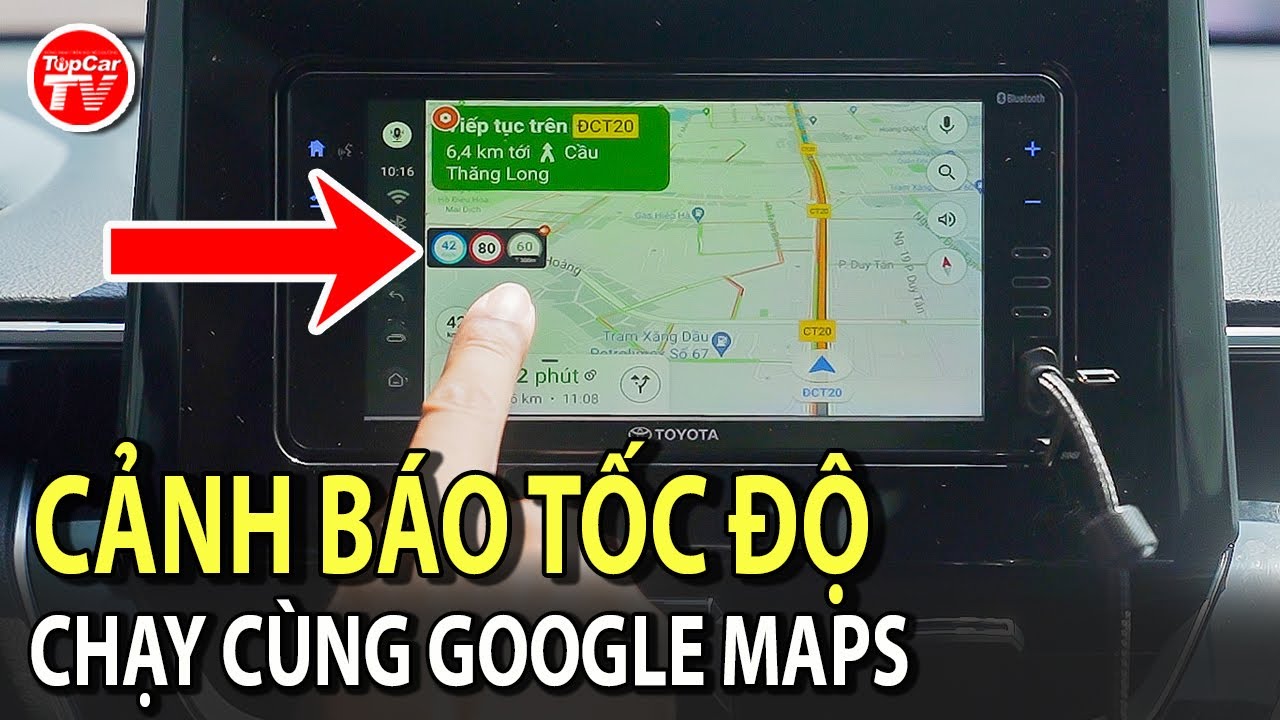
Trong thời đại công nghệ phát triển mạnh mẽ, Google Maps không chỉ là một công cụ hỗ trợ định vị mà còn ngày càng nâng cao tính năng nhằm bảo đảm an toàn cho người dùng. Đặc biệt, chức năng cảnh báo tốc độ giúp tài xế nhận diện và điều chỉnh tốc độ lái xe, từ đó giảm thiểu nguy cơ xảy ra tai nạn giao thông. Mặc dù tính năng này chưa được triển khai một cách đồng bộ ở tất cả các quốc gia, nhưng những bước tiến của Google Maps trong việc tích hợp tính năng này cho thấy cam kết của công ty trong việc cải thiện an toàn giao thông. Hy vọng trong tương lai, Google sẽ tiếp tục phát triển và mở rộng những tính năng hữu ích này, góp phần xây dựng một môi trường giao thông an toàn hơn cho mọi người.