Physical Address
304 North Cardinal St.
Dorchester Center, MA 02124
Physical Address
304 North Cardinal St.
Dorchester Center, MA 02124
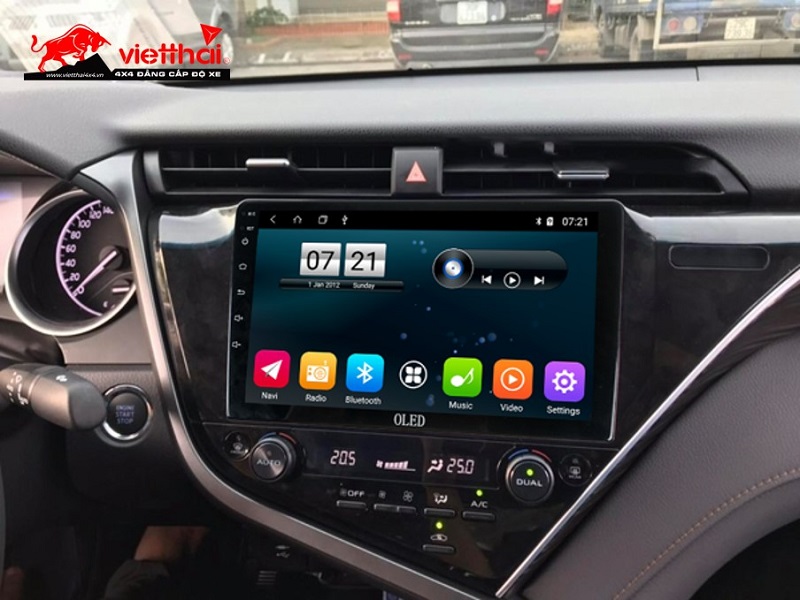
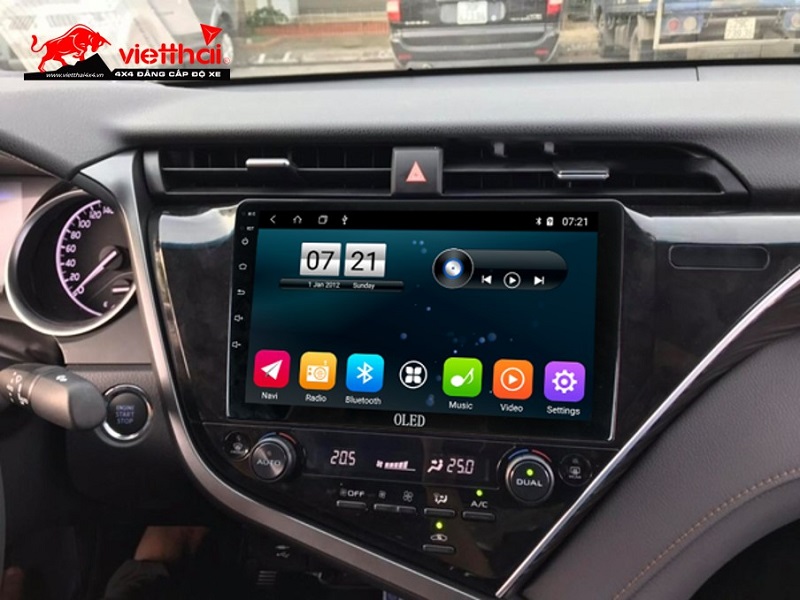
Xe hơi ngày càng là không gian giải trí di động, và nhiều người muốn tận dụng màn hình trên ôtô để xem video cho hành trình bớt nhàm chán. Trong bài viết này mình sẽ chia sẻ từ A đến Z: cách xem video trên màn hình ôtô, định dạng tương thích, phần mềm hỗ trợ, cách dùng USB để phát và cách tải video vào USB, kể cả mẹo an toàn khi muốn xem khi xe đang chạy và cách mở USB trên máy tính. Nếu bạn muốn vừa nhanh vừa chuẩn để trải nghiệm video trên ôtô an toàn và mượt mà, đọc tiếp nhé — mình sẽ hướng dẫn chi tiết, dễ làm theo.
Hiện có nhiều cách để xem video trên ôtô, phổ biến nhất là dùng CarStream hoặc Cartube để chạy YouTube qua Android Auto hoặc Apple CarPlay. Một số người cũng mở trực tiếp trình duyệt trên màn hình zin, nhưng thường video sẽ tắt khi xe chạy trên ~10 km/h. Trên mạng còn có clip hướng dẫn hai cách đơn giản để làm điều này.
Nếu muốn dùng USB thì rất dễ: màn DVD có cổng USB là đủ, chỉ cần copy video vào USB và format ở định dạng FAT32 (trên Mac nên chọn MS-DOS FAT). Với Android Auto, bước đầu là tải app Android Auto cả trên điện thoại lẫn màn hình ôtô rồi kết nối đồng thời theo hướng dẫn là xong.
Ngoài ra có các giải pháp phần cứng như HTD Android box, Carplay AI hoặc Android Box lắp vào nhanh, không tốn thời gian. Muốn sửa lỗi màn hình Android thì có thể liên hệ Hiếu Ô Tô để hỗ trợ. Nhớ an toàn: chỉ xem khi dừng xe hoặc nhường việc lái cho người khác, đừng xem khi đang lái.
DivX Converter là một công cụ hữu ích khi bạn muốn xem phim trên màn hình ôtô — giao diện đơn giản, dễ dùng và chuyên chuyển đổi video sang định dạng tương thích DivX hoặc các chuẩn phổ biến khác. Phần mềm giúp giữ chất lượng, điều chỉnh độ phân giải để phù hợp với đầu DVD hoặc màn hình MZD Connect trên xe.
Trước khi copy video vào USB, nhớ format ổ ở định dạng FAT32 (trên Mac chọn MS-DOS (FAT)) hoặc tùy xe chấp nhận exFAT. Kiểm tra đuôi file sau dấu chấm: MP4 đang phổ biến nhất, còn các đầu DVD ôtô thường nhận mpeg, avi, mov, dat, v.v. Nếu cần, convert sang DivX hoặc MP4 1080p để xem mượt mà.
Cuối cùng, cắm USB vào cổng đúng trên xe, trên MZD Connect bạn vào Application => Video Player => mở file vừa copy và thưởng thức. Với đầu DVD/ màn hình chạy Android, quy trình tương tự. Nhớ kiểm tra vị trí cổng USB và chế độ cho phép xem khi xe chạy nếu muốn bật video trên hành trình.
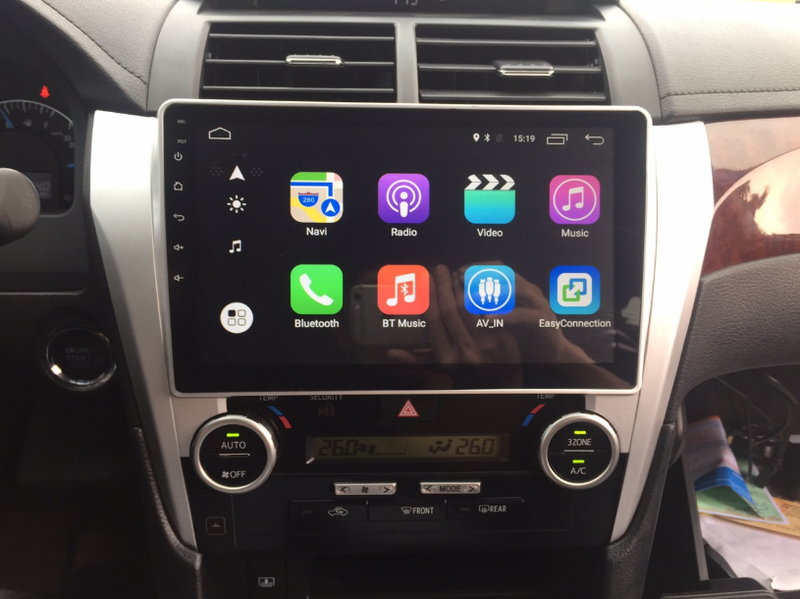
Trên màn hình Android ô tô giờ có nhiều phần mềm giải trí như YouTube, Zing MP3, VTV Go hay VLC Media Player, giúp nghe nhạc và xem video chất lượng cao. Bạn cũng có thể phát trực tiếp từ USB hoặc chép video vào bộ nhớ để mở nhanh khi cần, làm chuyến đi thư giãn hơn.
Muốn xem YouTube trên màn hình zin, các ứng dụng như CarStream hay Cartube hoạt động qua Android Auto hoặc Apple CarPlay, khá phổ biến. Bạn có thể cài thêm AA Store để tải những app này, hoặc làm theo hướng dẫn của các kỹ thuật viên như Hiếu Ô Tô nếu màn hình Android gặp lỗi và cần trợ giúp.
Để vừa chỉ đường vừa giải trí, Vietmap và Android Box là lựa chọn tiện ích trên màn hình ô tô, hỗ trợ dẫn đường an toàn và phát video chất lượng cao. Luôn nhớ ưu tiên an toàn: chỉ xem video khi xe dừng hoặc cho hành khách, tránh gây mất tập trung khi lái.

Xem video bằng USB trên ô tô thực ra rất đơn giản, bạn chỉ cần một đầu DVD/màn hình trên xe có hỗ trợ cổng USB và một chiếc USB chứa file video. Nhiều đầu hỗ trợ MP4 trực tiếp, nhưng nếu gặp lỗi bạn có thể chuyển sang định dạng DivX. Muốn tải nhanh, dùng trình duyệt Cốc Cốc để lưu video dạng MP4 cho chắc ăn.
Trước khi chép, format USB ở định dạng FAT32 (trên Mac chọn MS‑DOS (FAT)). Tạo một thư mục tên Movies ở gốc USB rồi chép các file MP4/DivX vào đó. Một số đầu yêu cầu có thêm vài file nhạc ở ngoài thư mục MOVIES để nhận diện, bạn có thể copy vài bài hát nhỏ cho chắc.
Khi đã xong, cắm USB vào cổng trên xe (lúc xe đang dừng), bật màn hình, vào mục Media/Audio hoặc USB, vào thư mục Movies rồi chọn video để phát. Nếu hệ thống yêu cầu khởi động lại hoặc hỏi quyền, làm khi xe tắt để an toàn. Thế là bạn có thể thoải mái xem video trên ô tô khi dừng xe.
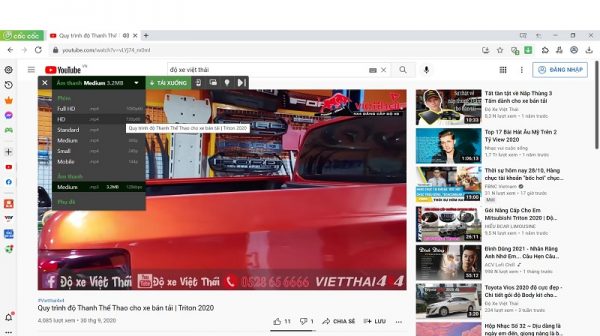
Chào các bạn, muốn tải video vào USB để xem trên ô tô trước hết kiểm tra đầu DVD/màn hình xe của bạn có hỗ trợ đọc USB và các định dạng đa phương tiện nào (DivX, MP4, AVI, MPG…). Format USB nên để FAT32 hoặc exFAT (trên Mac là MS‑DOS FAT) để máy dễ nhận, và nhớ chừa cổng USB gắn đúng vị trí hỗ trợ đọc chứ không phải chỉ sạc.
Khi lưu video, ưu tiên định dạng MP4 hoặc chuyển sang DivX nếu đầu phát yêu cầu — có nhiều phần mềm convert như DivX Converter giúp chuyển nhanh. Nên để độ phân giải tối đa 720p nếu đầu hoặc màn không hỗ trợ quét cao, vì 1080p trở lên có thể giật. Nếu tải từ YouTube, dùng công cụ chuyển và lưu về định dạng chuẩn trước khi copy vào USB.
Cuối cùng, cắm USB vào đúng cổng của xe, kiểm tra danh sách file trên giao diện và thử phát. Lưu ý an toàn: chỉ xem video khi xe đã dừng hoặc theo hướng dẫn của nhà sản xuất nếu bật xem khi đang chạy; với camera 360, nhiều mẫu cho phép lưu bản ghi vào USB, xem hướng dẫn camera để thao tác đúng. Chúc bạn thành công!
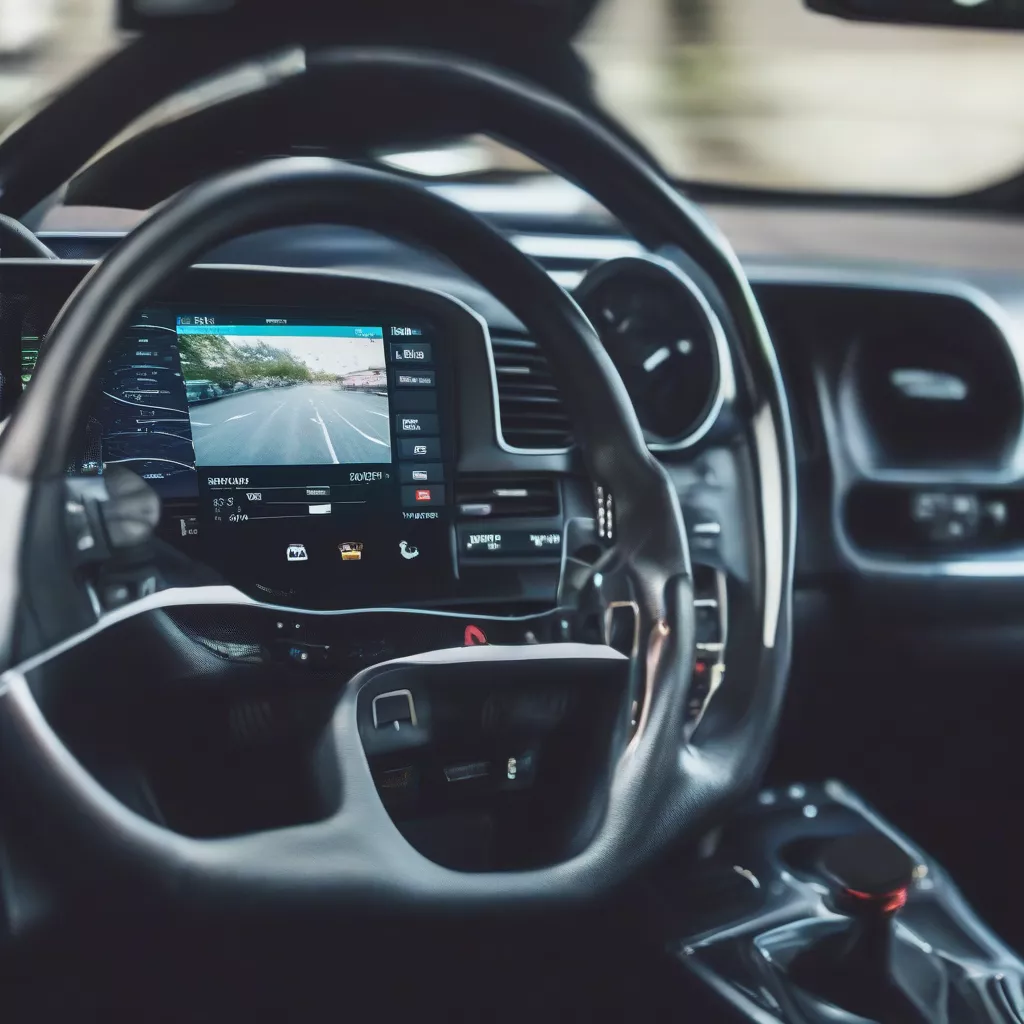
Xem video trên màn hình ô tô khi xe đang chạy nghe hấp dẫn, nhưng mình khuyên bạn không làm vì rất nguy hiểm và có thể vi phạm luật. Nhà sản xuất khóa phát hình khi xe di chuyển để tránh phân tâm người lái. Nếu màn hình Android lỗi, hãy liên hệ Hiếu Ô Tô kiểm tra.
Khi cần xem video hợp lệ, hãy dừng xe và kéo phanh tay rồi mới mở file. Bạn có thể chuẩn bị USB định dạng FAT32 (trên Mac dùng MS‑DOS FAT), chép video vào và mở trực tiếp khi đỗ. Android Auto/CarPlay chỉ cho phép một số nội dung khi xe đứng yên và một số app cần mạng để hoạt động.
Nếu muốn dùng thiết bị ngoài như Android box hoặc CarStream, chỉ sử dụng khi xe dừng và nhờ thợ chuyên nghiệp lắp đặt, cập nhật firmware. Tuyệt đối không cắt dây báo tốc độ, không root/jailbreak để vượt khóa an toàn — rất nguy hiểm. Cần hỗ trợ kỹ thuật thì gọi Hiếu Ô Tô để được tư vấn và sửa chữa an toàn.
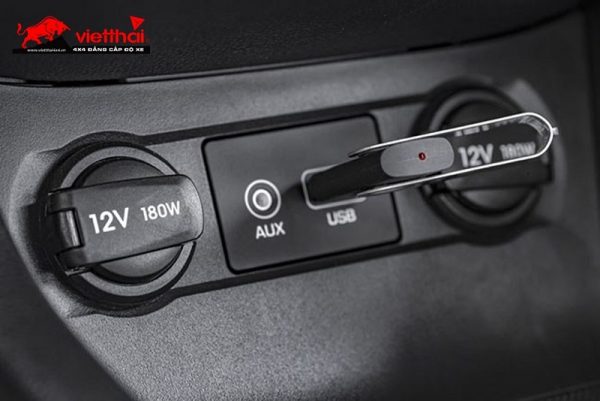
Để xem video trong USB, trước hết cắm USB vào cổng của máy và lưu ý chiều cắm. Chờ vài giây để ổ USB hiện lên. Trên Windows mở File Explorer rồi chọn tên ổ USB, còn trên Mac mở Finder để tìm file. Nhấp đúp vào video để mở bằng trình phát bạn thích.
Nếu máy không hiển thị nội dung, thử rút và cắm lại USB hoặc đổi cổng. Kiểm tra driver USB trên Windows — tải hoặc cập nhật driver nếu cần. Trên một số thiết bị bạn có thể cần cài phần mềm đi kèm từ đĩa CD của thiết bị để xem định dạng video riêng.
Nếu USB chứa lỗi hoặc muốn bắt đầu sạch, định dạng lại sẽ làm ổ sẵn sàng nhưng lưu ý rằng thao tác này xóa hết dữ liệu. Sau khi xem xong, nhớ tháo an toàn bằng tính năng Safely Remove Hardware trên Windows hoặc bấm nút Eject trong Finder trên Mac để tránh hỏng file.
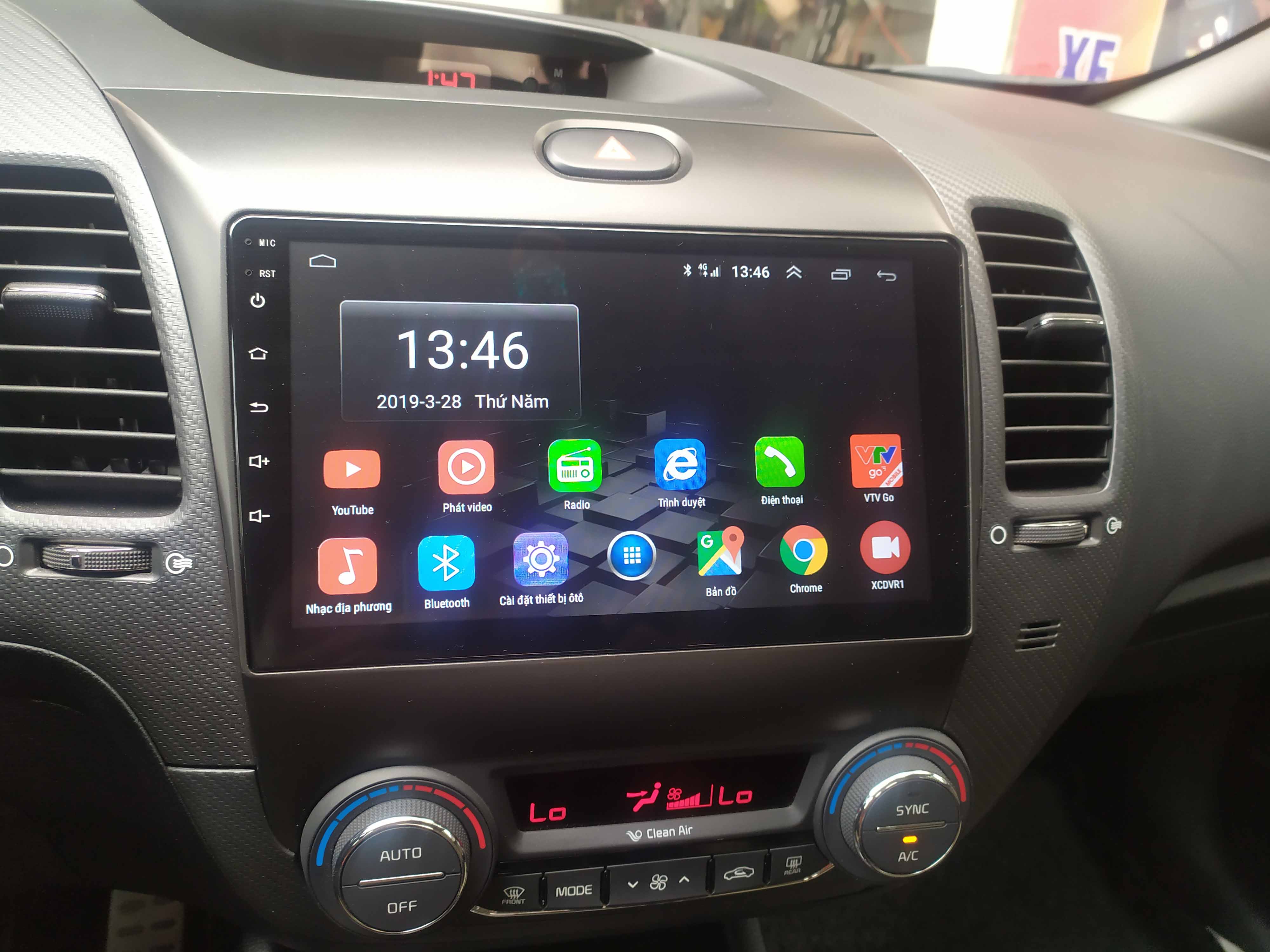
Kết lại, việc xem video trên ôtô giờ đã trở nên dễ dàng nếu bạn nắm rõ định dạng phù hợp, biết chọn phần mềm tương thích và cách chuẩn bị USB đúng cách. Trước khi đi, hãy tải video từ nguồn hợp pháp, chuyển về định dạng mà màn hình xe hỗ trợ và test trên xe hoặc máy tính để tránh trục trặc giữa đường. Lưu ý an toàn: chỉ để hành khách xem khi xe đang chạy; tài xế tuyệt đối không xem để đảm bảo an toàn và tuân thủ luật. Nếu còn băn khoăn về phần mềm hay thao tác chuyển file, bạn cứ để lại câu hỏi — mình sẵn sàng giúp.


