Physical Address
304 North Cardinal St.
Dorchester Center, MA 02124
Physical Address
304 North Cardinal St.
Dorchester Center, MA 02124
Bạn có bao giờ loay hoay trước một chiếc camera hành trình mới, không biết bắt đầu từ đâu? Giờ đây camera hành trình không chỉ là “mắt phụ” khi lái xe mà còn là bằng chứng quan trọng khi có sự cố, giúp ghi lại hành trình với chất lượng cao. Trong bài viết này mình sẽ cùng bạn đi từ cơ bản đến chi tiết: cách sử dụng camera WDR Full HD 1080P, hướng dẫn cụ thể với các dòng Anytek và Viidure, cách bật camera trên ô tô, và cả cách xem hình ảnh trực tiếp trên điện thoại. Mình viết theo từng bước, dễ hiểu và có mẹo xử lý lỗi để bạn áp dụng ngay.
Việc lắp đặt camera hành trình WDR Full HD khá đơn giản: dùng dây kết nối camera trước và camera lùi, một đầu jack cắm sẽ cắm vào lỗ cắm tròn đầu tiên bên phải (cạnh khe cắm sạc micro USB). Sau khi gắn cố định lên kính, cắm nguồn và bật máy để kiểm tra góc quay.
Nút On/Off dùng để khởi động thiết bị và kích hoạt chức năng ghi hình, còn nút Menu cho phép bạn vào cài đặt để bật/tắt ghi âm, chọn chế độ ghi như ghi liên tục, ghi theo chuyển động hoặc ghi vòng lặp. Bạn cũng có thể chỉnh độ phân giải: 720p, 1080p hoặc thậm chí 4K nếu máy hỗ trợ.
Camera có WDR cân bằng sáng, quay Full HD 1920 x 1080, có Wi‑Fi để kết nối với ứng dụng trên App Store hoặc CH Play, nhận diện chuyển động và led hồng ngoại hỗ trợ ban đêm. Đây là người bạn đồng hành đáng tin cậy, còn giúp cơ quan chức năng truy vết khi cần.
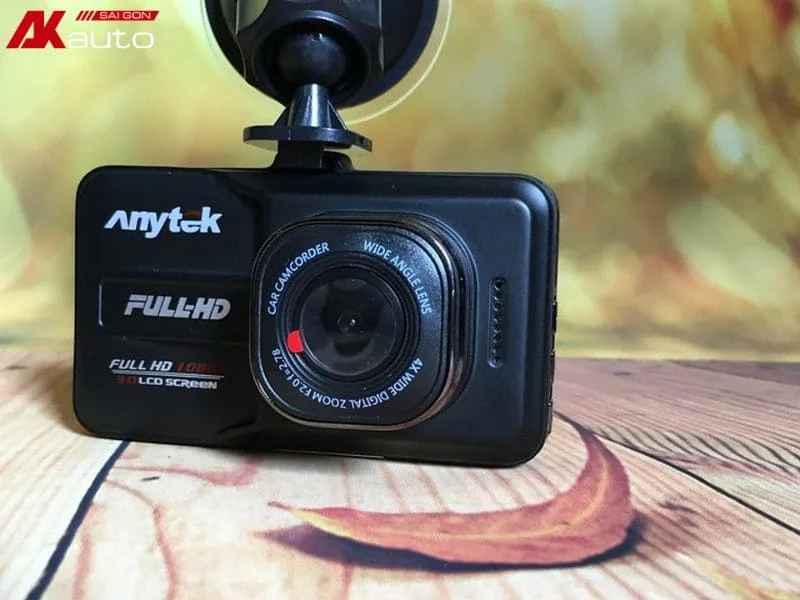
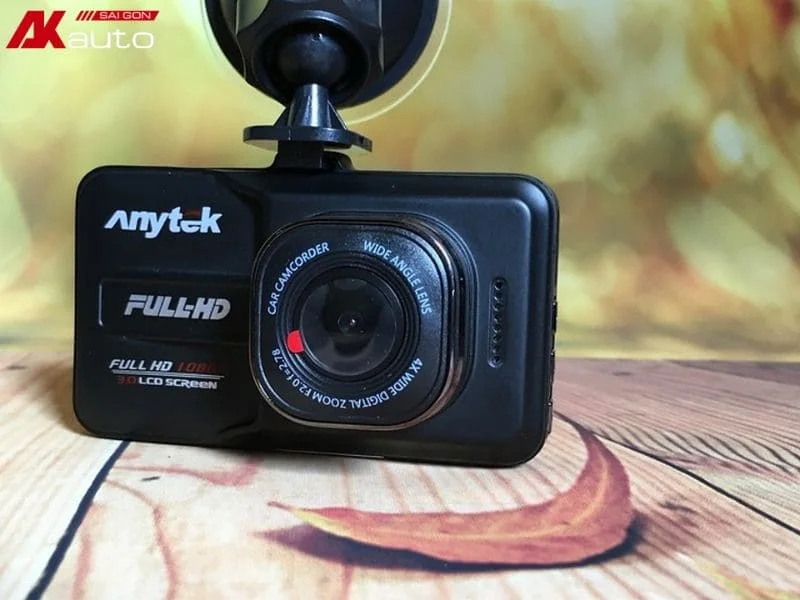
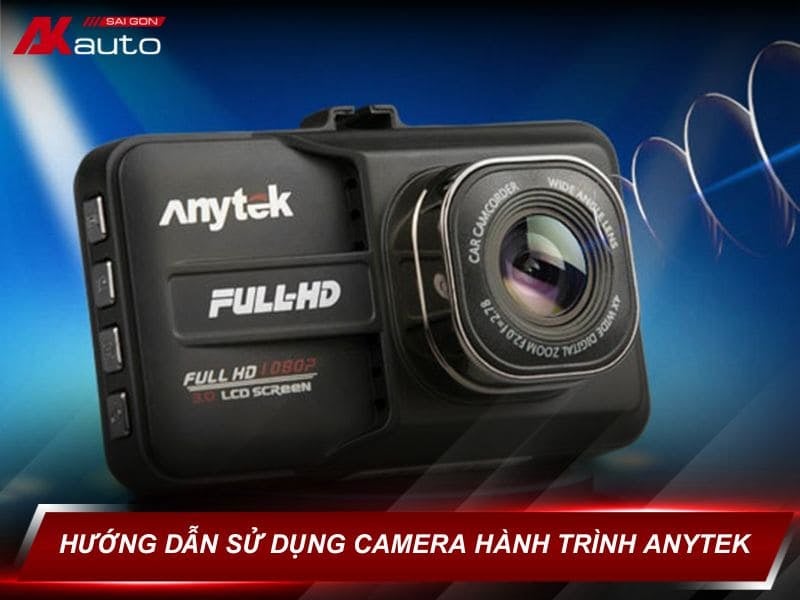
Camera hành trình Anytek A88 có thiết kế đơn giản, nhẹ nhàng và rất dễ dùng. Muốn mở máy chỉ cần nhấn giữ nút nguồn một lúc, sau khi khởi động thiết bị sẽ tự động bắt đầu ghi hình. Một số phiên bản như A100 không dùng pin mà chạy trực tiếp từ nguồn ôtô, giúp ổn định hơn.
Trước khi dùng nhớ lắp thẻ nhớ đúng cách: xác định khe cắm trên camera, đưa đầu nhỏ của thẻ vào khe với mặt lá đồng hướng vào trong và đẩy nhẹ cho đến khi cài khớp. Việc cài đặt ban đầu rất quan trọng — vào menu để chọn định dạng thẻ và thiết lập chế độ ghi.
Bạn có thể thao tác qua ứng dụng điện thoại: sau khi kết nối Wi‑Fi/Bluetooth, vào app chọn Live View rồi bấm Capture để lưu ảnh. Một số mẫu dạng gương như T12+ vừa là gương vừa là camera. Tính năng GPS và kiểm soát tốc độ giúp giám sát hành trình tiện lợi.
Mua hàng chính hãng giá rẻ, giao hàng toàn quốc tại: https://viethas.com/san-pham/camera-hanh-trinh-may-quay (CTY VIETHAS). Để bắt đầu, tải ứng dụng Viidure từ CH Play hoặc quét mã QR trong hướng dẫn. Ứng dụng là chiếc cầu nối giúp bạn xem, tải về và điều khiển camera hành trình ngay trên điện thoại.
Khởi động camera bằng cách nhấn giữ nút ON/OFF khoảng 3–4 giây. Vào chế độ ghi hình rồi nhấn nút ghi, sau đó mở ứng dụng Viidure, vào mục kết nối Wi‑Fi. Tên Wi‑Fi mặc định là WJC và mật khẩu 12345678; kết nối xong bạn có thể xem video trực tiếp.
Ứng dụng có hai chức năng chính: Điều khiển và Cài đặt, cho phép quay, chụp và chỉnh chất lượng, chế độ khóa file, cảm biến va chạm. Muốn tải video về máy thì dùng chức năng tải trong app, không cần tháo thiết bị. Thử chỉnh vài cài đặt để phù hợp thói quen lái xe và tận dụng tối đa tiện ích của Viidure.
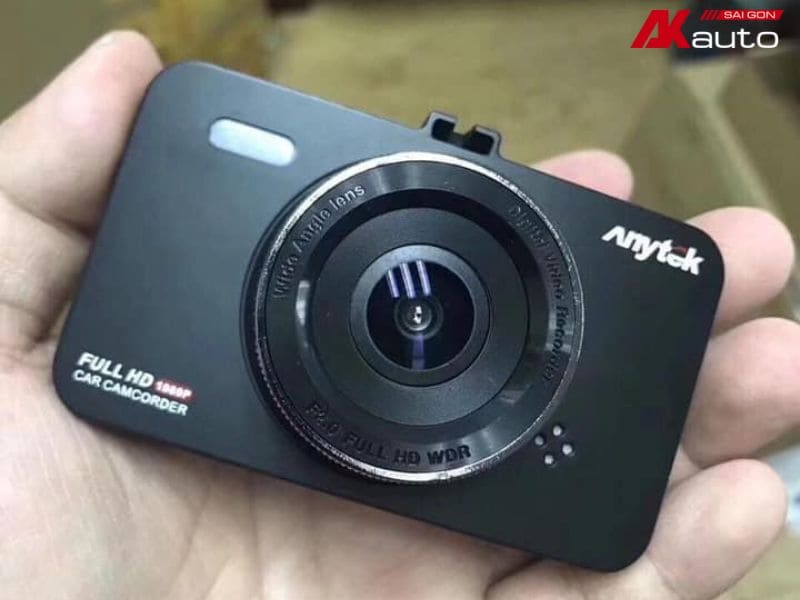
Muốn mở camera hành trình trên ô tô rất đơn giản: bạn chỉ cần nhấn và giữ nút nguồn (ON/OFF) khoảng 3–5 giây — thường nằm phía trước hoặc bên cạnh thiết bị — đến khi đèn báo sáng. Sau khi khởi động, camera thường tự động bắt đầu ghi hình, bạn chỉ việc kiểm tra đèn và màn hình để chắc chắn hoạt động bình thường.
Trước khi lăn bánh, nên kiểm tra nhanh: khe thẻ nhớ đã cắm chắc chưa, góc quay đã đúng, và có tín hiệu ghi hay không. Trong lúc lái, camera sẽ ghi liên tục; khi cần xem lại, bạn có thể tua, dừng hoặc lưu giữ đoạn quan trọng để làm bằng chứng khi cần.
Muốn xem trực tiếp hoặc tải video về điện thoại, vào phần Cài đặt trên camera, bật Wifi — thiết bị sẽ hiện mật khẩu. Tải ứng dụng CarAssits về điện thoại, kết nối vào Wifi của camera là có thể quản lý, xem và tải video xuống rất tiện lợi.
Khi xong chuyến, tắt camera bằng cách nhấn và giữ nút nguồn cho đến khi đèn tắt. Nếu máy đang ở chế độ ghi 24/24, bạn có thể tắt chế độ này trong cài đặt. Mẹo nhỏ: luôn cố định giá đỡ và kiểm tra thẻ nhớ trước mỗi chuyến để tránh mất dữ liệu.
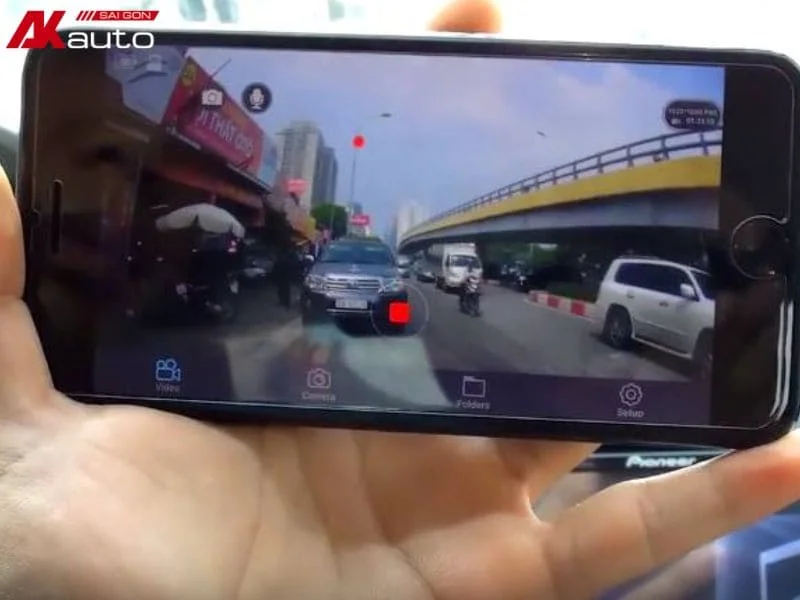
Để xem camera hành trình trên điện thoại, bước đầu bạn tải ứng dụng tương ứng với hãng camera từ App Store hoặc CH Play. Các app phổ biến gồm ViCar, DDPAI, 70mai, CarAssits… Mỗi camera thường có phần mềm riêng nên chọn đúng tên model để kết nối dễ dàng.
Khi sử dụng, bật nguồn camera bằng cách nhấn giữ nút On/Off để khởi động, chức năng ghi hình sẽ tự chạy. Dừng ghi nếu cần rồi bấm MODE để chuyển sang chế độ Phát lại, nhấn OK để phát video. Sau đó kích hoạt Wi‑Fi trên camera để chia sẻ hình ảnh.
Trên điện thoại, bật Wi‑Fi và dò sóng camera, nhập mật khẩu rồi mở ứng dụng để kết nối. Ứng dụng cho phép xem trực tiếp, xem lại và tải về video quản lý. Lưu ý giao diện khác nhau giữa các app nhưng các bước cơ bản: kết nối Wi‑Fi, mở app, chọn mục Playback hoặc Live để xem.
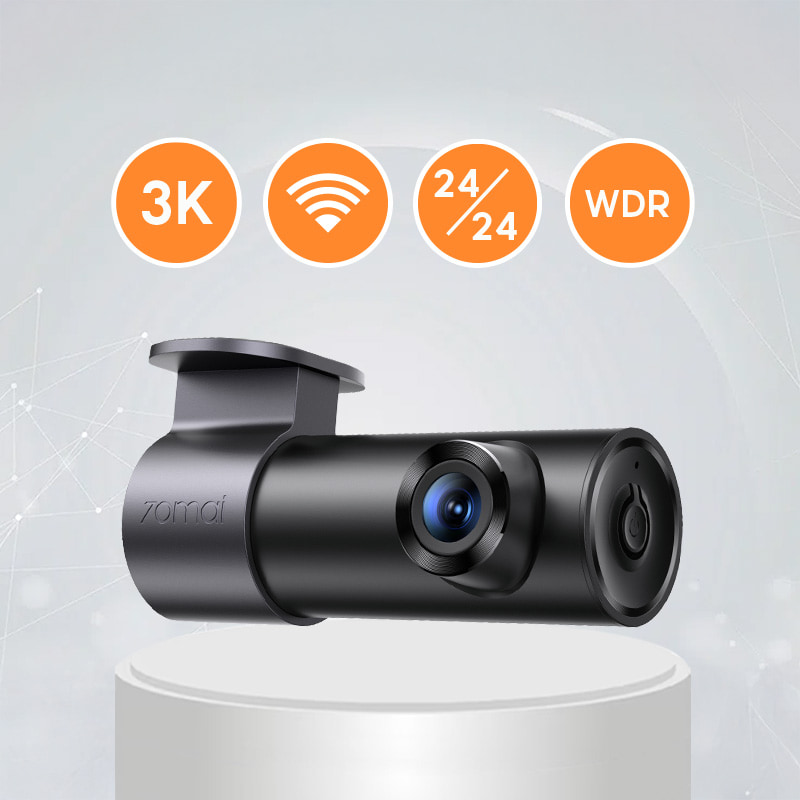
Vậy là bạn đã nắm được những bước cơ bản để sử dụng camera hành trình WDR Full HD, cách thao tác trên Anytek và Viidure, cách lắp đặt trên ô tô và cả cách xem hình ảnh trực tiếp trên điện thoại. Quan trọng nhất là luôn đọc kỹ hướng dẫn, thử từng chức năng trước khi chạy đường dài và giữ firmware, thẻ nhớ ở trạng thái tốt để tránh mất dữ liệu. Một chiếc camera được cài đặt đúng cách không chỉ bảo vệ bạn mà còn giúp lưu lại bằng chứng khi cần. Nếu thấy hữu ích, hãy thử ngay và chia sẻ trải nghiệm của bạn để mọi người cùng học hỏi.


