Physical Address
304 North Cardinal St.
Dorchester Center, MA 02124
Physical Address
304 North Cardinal St.
Dorchester Center, MA 02124
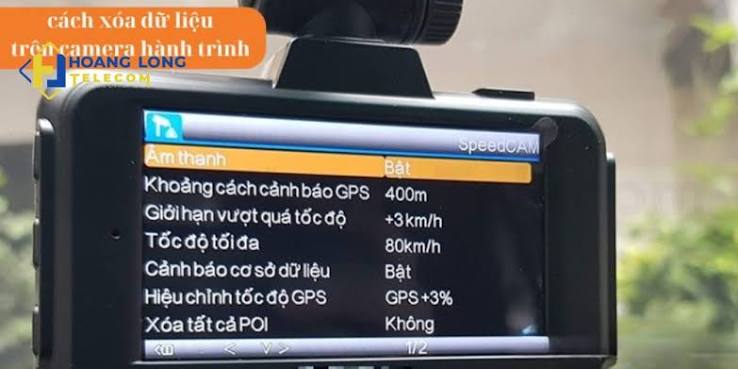
Khi sử dụng camera hành trình, việc lưu trữ hình ảnh và video là điều không thể tránh khỏi, nhưng không phải lúc nào mọi đoạn ghi hình cũng cần thiết. Dù bạn muốn dọn bộ nhớ để quay tiếp hay đơn giản là loại bỏ những cảnh quay riêng tư, biết cách xoá video trên camera hành trình là kỹ năng hữu ích mà người dùng nào cũng nên nắm được. Thao tác tưởng chừng đơn giản này lại có thể khiến nhiều người bối rối, đặc biệt là khi mới làm quen với thiết bị. Với vài bước cơ bản, việc xoá video sẽ trở nên nhanh chóng và tiện lợi hơn rất nhiều.
Việc xóa video trên camera Ezviz có thể thực hiện dễ dàng thông qua ứng dụng di động kết nối với thiết bị. Người dùng chỉ cần mở ứng dụng, chọn thiết bị cần thao tác, truy cập vào phần lịch sử ghi hình và chọn đoạn video cần xóa. Thao tác đơn giản, nhanh chóng, hỗ trợ quản lý dữ liệu hiệu quả ngay trên điện thoại.
Dữ liệu video được lưu trữ trên thẻ nhớ của camera hoặc trên nền tảng đám mây đều có thể xóa theo nhu cầu. Với video lưu trên thẻ nhớ, người dùng có thể xóa trực tiếp từng đoạn hoặc toàn bộ dữ liệu. Trường hợp sử dụng dịch vụ lưu trữ đám mây, cần truy cập tài khoản Ezviz và thực hiện xóa theo từng đoạn hoặc theo ngày cụ thể.
Khi xóa video, người dùng nên cân nhắc kỹ vì dữ liệu đã xóa có thể không khôi phục được. Như vậy, việc lựa chọn đoạn video cần xóa cần chính xác để tránh mất mát thông tin quan trọng. Ứng dụng Ezviz cung cấp tùy chọn xem trước video trước khi xóa nhằm đảm bảo thao tác đúng mục đích.
Việc quản lý và xóa video định kỳ giúp giải phóng dung lượng bộ nhớ, nhất là với thẻ nhớ có dung lượng giới hạn. Đồng thời, đây cũng là cách để bảo vệ quyền riêng tư và tăng tính bảo mật dữ liệu. Người dùng được khuyến nghị nên thường xuyên kiểm tra và dọn dẹp video không cần thiết để duy trì hiệu suất hoạt động của thiết bị.

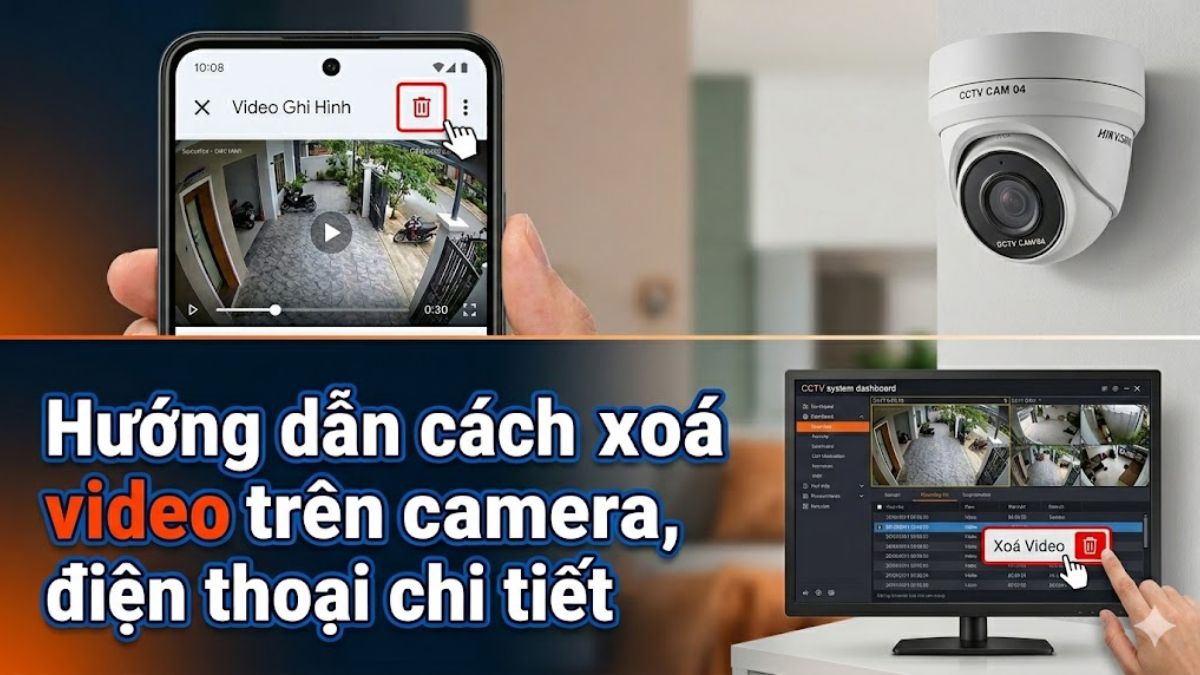
Việc xóa video lưu trên camera qua điện thoại có thể thực hiện dễ dàng thông qua ứng dụng quản lý camera. Người dùng cần đăng nhập vào tài khoản đã kết nối với thiết bị, truy cập mục lưu trữ hoặc lịch sử video, chọn đoạn video cần xóa rồi nhấn nút xóa. Thao tác này áp dụng hiệu quả với các hệ thống camera thông minh như Ezviz hoặc Viettel Home.
Một số ứng dụng cho phép xóa video theo từng sự kiện hoặc theo khoảng thời gian cụ thể. Người dùng có thể lọc video theo ngày, giờ hoặc loại sự kiện như phát hiện chuyển động để tìm nhanh nội dung muốn gỡ. Sau khi xác định được đoạn video, chỉ cần chạm và giữ vài giây để hiện tùy chọn xóa.
Ngoài cách xóa trực tiếp trên app, người dùng cũng có thể thao tác qua trình duyệt web. Bằng cách truy cập vào trang quản lý camera, đăng nhập tài khoản, chọn phần lưu trữ đám mây, sau đó chọn video và thực hiện xóa. Phương pháp này phù hợp khi không tiện dùng điện thoại hoặc muốn xử lý nhiều dữ liệu cùng lúc.
Việc xóa video cũng giúp giải phóng dung lượng lưu trữ, nhất là khi dùng dịch vụ lưu trữ đám mây có giới hạn. Dữ liệu xóa trên điện thoại sẽ đồng bộ và được gỡ khỏi tất cả thiết bị liên kết. Tuy nhiên, cần cẩn trọng để tránh xóa nhầm những đoạn video quan trọng cần lưu lại làm bằng chứng hoặc kỷ niệm.

Việc xóa video trên camera Imou chỉ có thể thực hiện thông qua thao tác định dạng thẻ nhớ, vì hiện tại ứng dụng Imou Life không hỗ trợ xóa từng đoạn video riêng lẻ. Người dùng cần truy cập vào phần cài đặt lưu trữ trong ứng dụng để thực hiện quá trình này, giúp giải phóng toàn bộ dung lượng đã sử dụng.
Để định dạng thẻ nhớ, người dùng mở ứng dụng Imou Life, chọn thiết bị camera cần thao tác, vào mục quản lý lưu trữ và chọn tùy chọn định dạng. Quá trình này sẽ xóa sạch mọi dữ liệu video đã ghi, trả thẻ nhớ về trạng thái ban đầu, sẵn sàng ghi đè dữ liệu mới.
Mặc dù không thể xóa từng video cụ thể, việc định dạng toàn bộ thẻ nhớ là cách nhanh và hiệu quả nhất để giải phóng dung lượng. Điều này đặc biệt hữu ích khi thẻ nhớ gần đầy, giúp duy trì hoạt động ghi hình liên tục mà không bị gián đoạn.
Người dùng nên sao lưu các đoạn video quan trọng trước khi thực hiện định dạng, vì thao tác này không thể hoàn tác. Việc quản lý dữ liệu định kỳ sẽ đảm bảo camera hoạt động ổn định, đồng thời bảo vệ những đoạn ghi cần thiết khỏi bị mất do xóa toàn bộ.
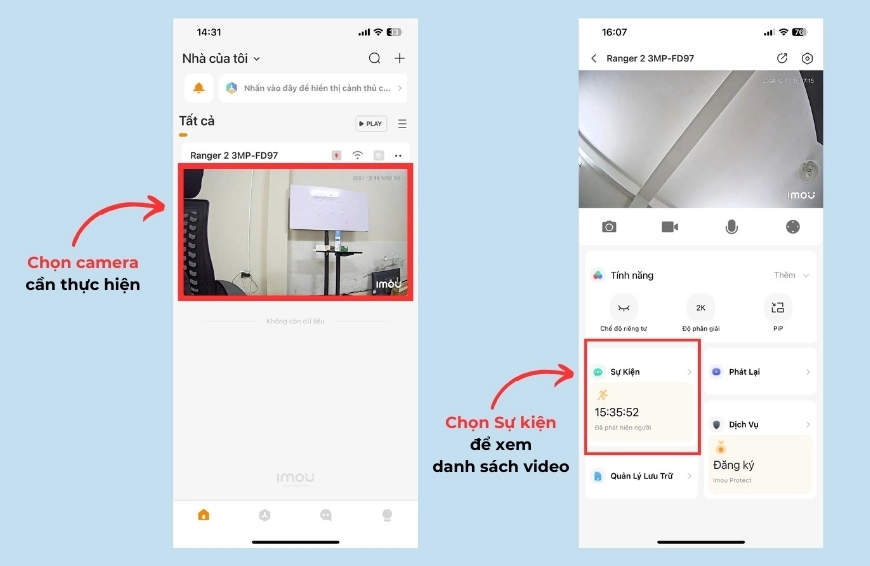
Việc xoá video trên camera FPT có thể thực hiện dễ dàng qua ứng dụng quản lý camera. Người dùng chỉ cần mở ứng dụng, chọn thiết bị cần thao tác, truy cập vào phần lưu trữ hoặc lịch sử ghi hình, sau đó nhấn giữ vào đoạn video muốn xoá rồi xác nhận thao tác. Cách này phù hợp với người dùng muốn dọn dẹp những đoạn hình cũ, tránh chiếm dụng bộ nhớ.
Xoá video theo từng đoạn giúp kiểm soát dữ liệu một cách chi tiết và chính xác. Thay vì xoá toàn bộ dữ liệu, người dùng có thể chọn những đoạn không cần thiết như video quay nhầm hoặc cảnh ghi hình không rõ nét. Việc này không chỉ tiết kiệm dung lượng mà còn giúp bảo quản những đoạn quan trọng được lưu trữ gọn gàng, dễ tìm kiếm hơn khi cần truy xuất sau này.
Nếu cần giải phóng bộ nhớ nhanh chóng, người dùng có thể chọn cách xoá toàn bộ dữ liệu trong thẻ nhớ thông qua cài đặt thiết bị. Tính năng này thường nằm trong mục cài đặt camera hoặc phần quản lý lưu trữ. Tuy nhiên, nên cân nhắc kỹ vì toàn bộ video, bao gồm cả những đoạn quan trọng, sẽ bị xoá vĩnh viễn mà không thể khôi phục.
Dung lượng lưu trữ của camera FPT thường phụ thuộc vào thẻ nhớ, phổ biến là từ 32GB đến 256GB. Khi bộ nhớ gần đầy, hệ thống sẽ tự ghi đè lên video cũ nhất nếu bật chế độ ghi vòng. Do đó, nếu không muốn mất dữ liệu quan trọng, người dùng nên chủ động sao lưu và xoá thủ công những đoạn không cần thiết để duy trì hiệu suất hoạt động ổn định của thiết bị.

Việc xóa video trên camera Imou thông qua điện thoại hiện chưa hỗ trợ thao tác xóa từng đoạn ghi hình cụ thể. Người dùng không thể chọn và xóa riêng lẻ một video trong danh sách đã lưu trữ trên thẻ nhớ qua ứng dụng Imou Life. Điều này khiến nhiều người cảm thấy bất tiện khi muốn dọn dẹp dữ liệu cũ.
Thay vào đó, cách duy nhất để loại bỏ toàn bộ video đã ghi là thực hiện định dạng thẻ nhớ trực tiếp từ ứng dụng. Người dùng cần truy cập vào phần cài đặt của camera trong ứng dụng Imou Life, tìm mục quản lý thẻ nhớ và chọn tùy chọn định dạng. Thao tác này sẽ xóa sạch mọi dữ liệu, bao gồm cả video đã lưu, giúp giải phóng toàn bộ dung lượng.
Trước khi tiến hành định dạng, nên sao lưu các đoạn video quan trọng vì quá trình xóa là vĩnh viễn và không thể khôi phục. Việc định dạng thẻ nhớ nên thực hiện định kỳ để đảm bảo hiệu suất ghi hình ổn định, tránh lỗi đầy bộ nhớ hoặc chậm lưu trữ dữ liệu mới.
Để hạn chế rủi ro mất dữ liệu, người dùng có thể sử dụng dịch vụ lưu trữ đám mây Imou Cloud để bảo vệ các đoạn video quan trọng. Khi lưu trên nền tảng đám mây, video sẽ không bị ảnh hưởng trong quá trình định dạng thẻ nhớ, đồng thời vẫn đảm bảo an toàn và dễ dàng truy xuất khi cần thiết.
Việc trích xuất video từ camera hành trình Vietmap M1 trở nên dễ dàng nhờ ứng dụng Vietmap Rec trên điện thoại di động. Người dùng chỉ cần kết nối thiết bị qua sóng Wi-Fi được phát ra trực tiếp từ camera, sau đó mở app để truy cập vào thư mục ghi hình. Toàn bộ video được lưu trữ sẽ hiển thị rõ ràng, cho phép xem trước và chọn đoạn cần lưu lại.
Các thao tác lấy dữ liệu từ camera hành trình Vietmap được tối ưu hóa để phù hợp với người dùng phổ thông. Sau khi chọn được video mong muốn, chỉ cần nhấn tải về để lưu vào bộ nhớ điện thoại. Quá trình này diễn ra nhanh chóng, ổn định nhờ tốc độ truyền tải cao giữa thiết bị và ứng dụng, đảm bảo chất lượng video được giữ nguyên.
Để kết nối thành công, điện thoại cần hỗ trợ kết nối Wi-Fi và cài đặt sẵn ứng dụng Vietmap Rec từ kho CH Play hoặc App Store. Tên mạng và mật khẩu kết nối thường được ghi ở mặt sau thiết bị hoặc trong tài liệu hướng dẫn đi kèm. Việc đăng nhập đúng thông tin là yếu tố then chốt để truy cập vào hệ thống camera.
Phong Nguyễn Auto là đơn vị chuyên cung cấp và lắp đặt camera hành trình Vietmap chính hãng, hỗ trợ khách hàng trong suốt quá trình sử dụng. Với đội ngũ kỹ thuật viên giàu kinh nghiệm, việc cài đặt, kết nối và trích xuất dữ liệu được thực hiện chính xác, nhanh gọn. Liên hệ qua Zalo hoặc hotline để được tư vấn tận nơi.

Việc lấy video từ camera hành trình về điện thoại hiện nay trở nên đơn giản hơn nhờ các kết nối không dây như Wi-Fi hoặc Bluetooth tích hợp trên hầu hết thiết bị. Chỉ cần khởi động camera, bật chế độ chia sẻ và kết nối điện thoại với mạng Wi-Fi do thiết bị phát ra, người dùng có thể truy cập ứng dụng đi kèm để duyệt và tải video về máy một cách nhanh chóng.
Một số dòng camera hành trình cao cấp hỗ trợ kết nối trực tiếp qua ứng dụng chuyên dụng như Xiaomi Yi, Homtom hay Blackvue, cho phép điều khiển từ xa, xem lại video trực tuyến và chọn đoạn cần lưu. Ứng dụng thường có giao diện thân thiện, dễ thao tác, phù hợp cả người dùng không rành công nghệ, giúp quá trình sao chép diễn ra suôn sẻ trong vài phút.
Ngoài ra, với các thiết bị không hỗ trợ kết nối không dây, cách phổ biến là tháo thẻ nhớ từ camera và dùng đầu đọc gắn với điện thoại qua cổng OTG. Thao tác này yêu cầu điện thoại hỗ trợ OTG và cài đặt phần mềm quản lý tệp, nhưng lại tiết kiệm thời gian và ổn định hơn khi truyền lượng lớn dữ liệu cùng lúc.
Sau khi lấy video về điện thoại, người dùng nên sao lưu dữ liệu quan trọng vào đám mây hoặc máy tính để tránh mất mát. Việc quản lý file theo ngày giờ giúp dễ tìm kiếm khi cần trích xuất bằng chứng hay chia sẻ cảnh quay ấn tượng trong hành trình di chuyển.

Xóa video trên camera hành trình là thao tác đơn giản nhưng cần thực hiện đúng cách để đảm bảo bộ nhớ thiết bị luôn đủ dung lượng hoạt động ổn định. Tùy vào từng dòng máy, người dùng có thể xóa từng đoạn hoặc toàn bộ video thông qua khe cắm thẻ nhớ, kết nối máy tính hoặc ứng dụng đi kèm. Việc thường xuyên dọn dẹp dữ liệu cũ không chỉ giúp thiết bị ghi hình mượt mà hơn mà còn hỗ trợ lưu trữ những đoạn quan trọng khi cần thiết. Hãy kiểm tra định kỳ và xóa video không cần thiết để camera hành trình luôn hoạt động hiệu quả.


