Physical Address
304 North Cardinal St.
Dorchester Center, MA 02124
Physical Address
304 North Cardinal St.
Dorchester Center, MA 02124
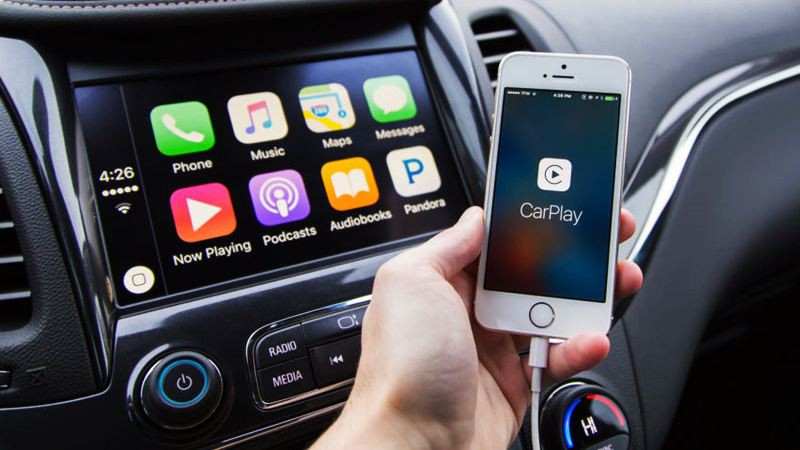
Bạn đã từng bối rối khi muốn phát nhạc, dẫn đường hay xem video từ điện thoại lên màn hình ô tô mà không biết bắt đầu từ đâu? Bài viết này sẽ cùng bạn đi từ tổng quan đến từng bước rõ ràng: từ phần mềm cần thiết, cách kết nối qua Bluetooth, đến hướng dẫn cụ thể với iPhone, Android và những dòng xe phổ biến như Toyota, Vios hay Accent. Chúng tôi còn hướng dẫn cách dùng Vietmap Live và cách phát YouTube an toàn trên màn hình ô tô. Đọc tiếp để nắm được các phương pháp đơn giản, tương thích và giúp hành trình của bạn tiện lợi hơn.
Trước khi kết nối, bật Wi‑Fi hoặc 3G/4G trên điện thoại, để cần số về chế độ Park và khởi động cả xe lẫn máy. Tải ứng dụng Android Auto cho điện thoại và (nếu cần) cho màn hình ô tô, hoặc dùng Apple CarPlay với iPhone. Đảm bảo cả hai thiết bị có kết nối Internet.
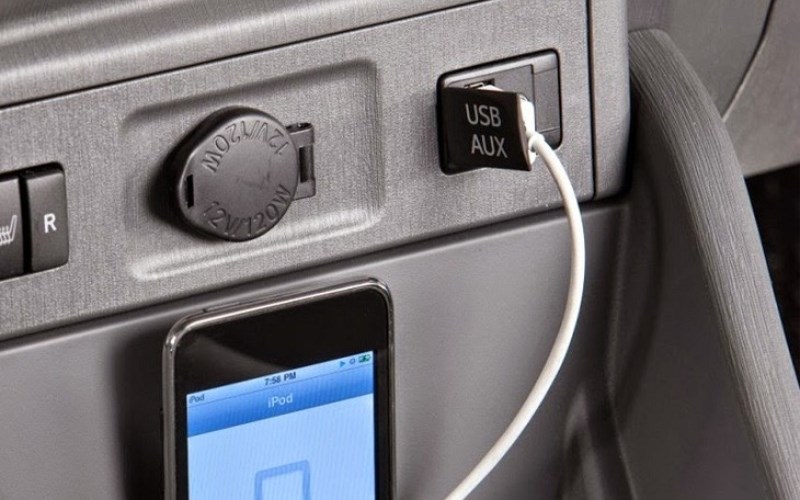
Để kết nối có dây, dùng cáp USB: cắm một đầu vào cổng USB của ô tô và đầu còn lại vào điện thoại, chờ màn hình nhận và làm theo hướng dẫn trên màn hình. Nếu muốn không dây, bật Bluetooth trên điện thoại và màn hình ô tô, dò tìm thiết bị, rồi ghép đôi là xong.
Nhớ kiểm tra tính tương thích giữa điện thoại và màn hình ô tô, dùng cáp chất lượng để tránh lỗi kết nối, và luôn để xe ở chế độ Park khi thao tác. Nếu gặp sự cố, khởi động lại cả hai thiết bị, cấp quyền cho Android Auto/CarPlay, rồi thử lại — thường sẽ hoạt động bình thường.
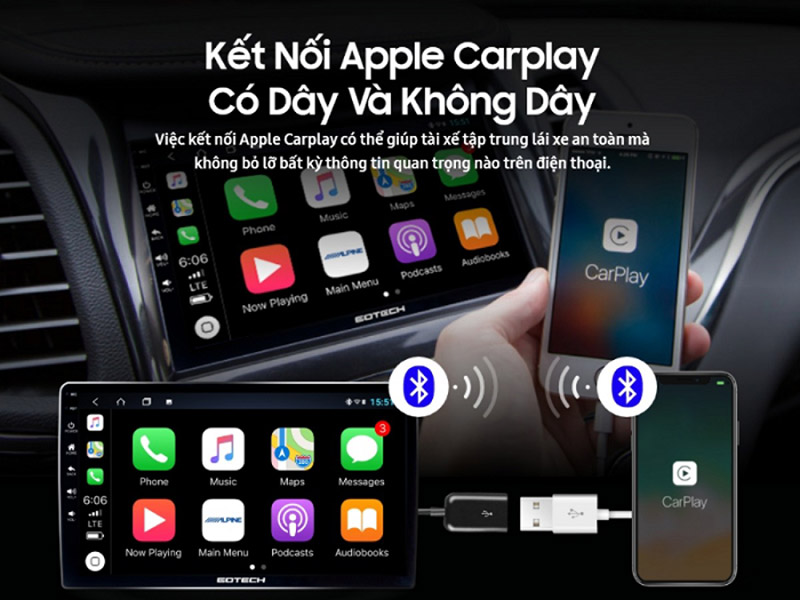
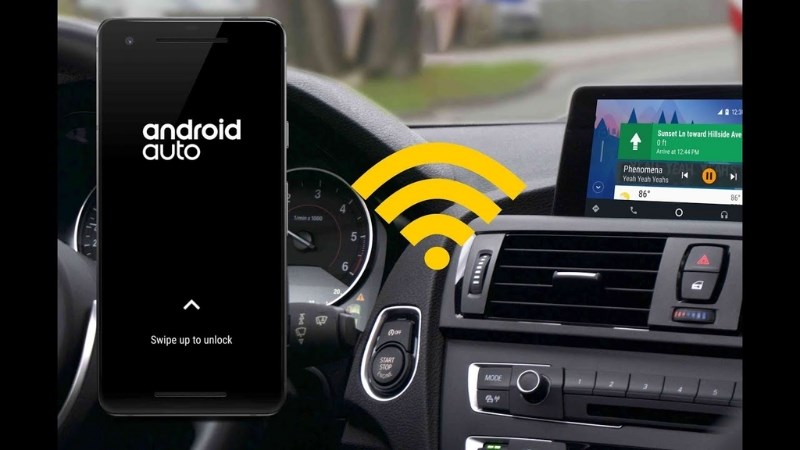
Phần mềm kết nối điện thoại với ô tô như Apple CarPlay và Android Auto giúp tích hợp các tiện ích trên điện thoại lên màn hình giải trí của xe — từ dẫn đường, nghe nhạc đến nhận cuộc gọi và nhắn tin bằng giọng nói. CarPlay là giải pháp của Apple, còn Android Auto phục vụ người dùng Android, cả hai đều hướng tới sự tiện lợi và an toàn.
Với Android, bạn cần tải Android Auto trên điện thoại và đôi khi trên màn hình ô tô. iPhone thường không cần cài thêm vì CarPlay đã tích hợp sẵn. Sau đó chỉ việc kết nối hai thiết bị qua cáp USB hoặc qua kết nối không dây nếu xe hỗ trợ, rồi bắt đầu sử dụng các ứng dụng quen thuộc ngay trên màn hình xe.
Hiện có ứng dụng miễn phí như AndroidCarPlay Link & Auto Mirror giúp phản chiếu, điều khiển và kết nối không dây để trải nghiệm liền mạch. Trước khi dùng, kiểm tra tương thích với xe và cho phép quyền truy cập ứng dụng trên điện thoại để đảm bảo kết nối ổn định và an toàn khi lái.
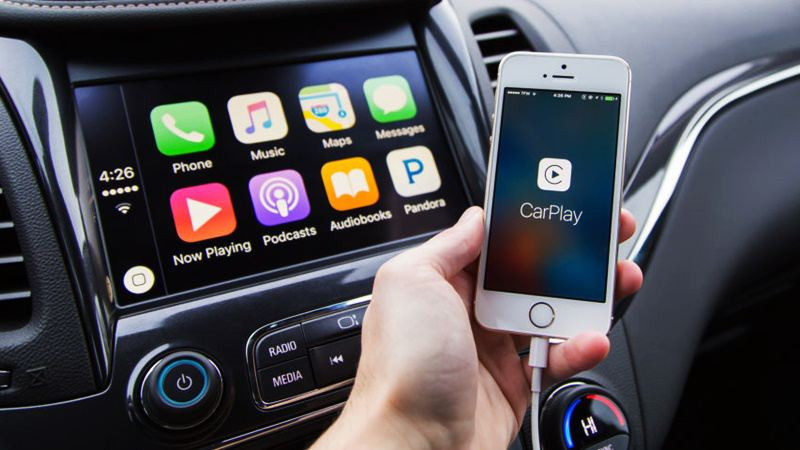
Muốn kết nối điện thoại với ô tô qua Bluetooth thì thật đơn giản: trước hết bật Bluetooth trên điện thoại và trên màn hình giải trí của xe. Trên màn hình ô tô thường có mục cài đặt kết nối hoặc Bluetooth, bật lên rồi để chế độ chờ ghép nối. Sau đó mở phần quét trên điện thoại để tìm tên thiết bị của xe.
Nếu bạn dùng Android, vào Cài đặt → Kết nối → Bluetooth và bật, hoặc kéo thanh thông báo để bật nhanh. Với iPhone thì vào Cài đặt → Bluetooth và chuyển sang On. Khi điện thoại quét xong sẽ thấy tên Bluetooth của ô tô, chọn vào đó để bắt đầu ghép nối, có thể cần xác nhận mã PIN hiển thị trên hai thiết bị.
Khi đã ghép nối thành công, cho phép trao đổi danh bạ và âm thanh nếu được hỏi để gọi và nghe nhạc qua loa xe. Lưu ý Apple CarPlay thường cần cáp USB (hoặc hỗ trợ không dây trên một số xe), Android Auto cũng tương tự; còn Bluetooth là cách nhanh gọn cho cuộc gọi và phát nhạc. Nếu trục trặc, thử tắt/bật Bluetooth hoặc xoá thiết bị rồi ghép lại.
Kết nối điện thoại với hệ thống giải trí trên ô tô Toyota rất đơn giản. Bật Bluetooth trên điện thoại: Android vào Cài đặt → Kết nối → Bluetooth, iPhone vào Cài đặt → Bluetooth. Rồi bật Bluetooth trên màn hình xe.
Mở chế độ dò tìm trên điện thoại, vào Bluetooth trên màn hình xe và chọn tên điện thoại khi xuất hiện. Xác nhận mã ghép nối trên cả hai thiết bị, rồi cho phép truy cập danh bạ để gọi rảnh tay.
Nếu không kết nối được, tắt rồi mở lại Bluetooth hoặc khởi động lại điện thoại và hệ thống xe. Với Apple CarPlay không dây, bật Wi‑Fi hoặc dữ liệu di động và đặt cần số về Park. Nếu cần, cập nhật phần mềm hệ thống.
Sau khi ghép nối thành công, bạn có thể nghe nhạc, gọi rảnh tay và dùng ứng dụng qua màn hình xe để lái an toàn hơn. Nếu cần trợ giúp, liên hệ đại lý Toyota hoặc xem hướng dẫn sử dụng theo mẫu như Vios, Veloz Cross, Hilux.
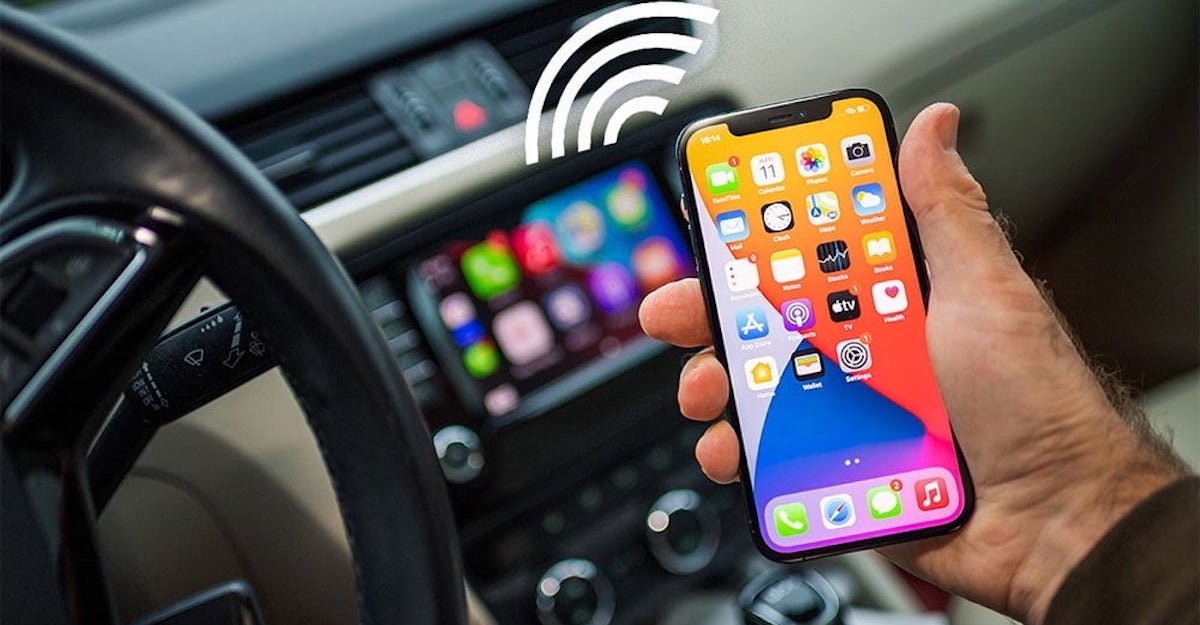
Muốn chiếu màn hình iPhone lên màn hình ô tô? Trước hết kiểm tra xem hệ thống giải trí của xe có hỗ trợ Apple CarPlay hay không. Nếu có, chuẩn bị một cáp Lightning hoặc dùng kết nối không dây nếu xe hỗ trợ. CarPlay giúp dùng bản đồ, nghe nhạc, gọi và nhắn tin an toàn khi lái.
Với cáp, cắm đầu USB vào cổng trên ô tô (thường có biểu tượng CarPlay), đầu kia vào iPhone. Trên iPhone vào Cài đặt > Cài đặt chung > CarPlay, chọn tên xe khi xuất hiện. Dùng cáp chính hãng để kết nối ổn định, vừa sạc vừa truyền dữ liệu.
Nếu xe hỗ trợ CarPlay không dây, bật Bluetooth trên iPhone và bật Bluetooth hoặc chế độ CarPlay trên màn hình ô tô, dò tìm rồi ghép đôi. Một số xe còn yêu cầu kết nối Wi‑Fi để truyền hình ảnh. Nếu bạn dùng Android, tính năng tương tự là Android Auto không dây.
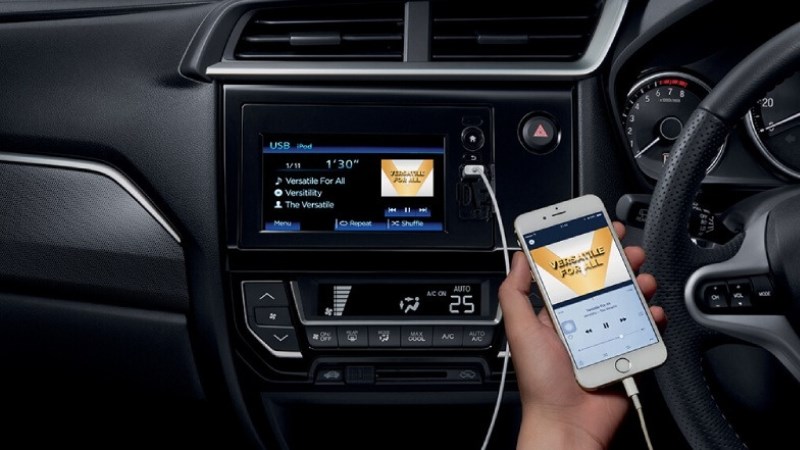
Kết nối điện thoại với màn hình Android ô tô để xem YouTube giờ đơn giản hơn nhiều. Nếu xe có Android box, chỉ cần cắm giắc USB, chờ khoảng 15 giây là màn hình tự chuyển sang hệ điều hành Android. Trước khi bắt đầu, cài ứng dụng Android Auto cho cả điện thoại và màn hình, đồng thời bật kết nối internet (Wi‑Fi, 3G/4G) để tải và chạy nội dung mượt mà.
Khi đã sẵn sàng, dùng cáp USB nối điện thoại vào màn hình, hoặc kích hoạt tính năng Screen Mirroring tùy xe. Một số ứng dụng như CarStream hay CarTube cho phép xem YouTube trực tiếp trên màn hình zin mà không cần root. Nhớ đặt cần số về chế độ Park khi cài đặt hoặc xem để đảm bảo một số tính năng hoạt động bình thường.
Mẹo nhỏ: nếu gặp thông báo YouTube không hỗ trợ, thử cập nhật app, khởi động lại điện thoại và màn hình, hoặc đổi sang kết nối khác. Luôn ưu tiên an toàn — chỉ xem khi đang dừng xe và tuân thủ luật giao thông. Chia sẻ nhanh thôi, hy vọng giúp bạn dễ dàng giải trí trên hành trình.

Hãy cùng VIETMAP tìm hiểu cách kết nối Vietmap Live với màn hình ô tô để lái xe tiện hơn. Lắp màn hình Android trên xe giúp bạn có bản đồ bản quyền, cảnh báo camera, chỉ dẫn rẻ hơn và giao diện lớn, dễ nhìn. Việc cài đặt thực ra không quá khó, chỉ cần làm theo vài bước cơ bản.
Cách dễ nhất là kết nối qua Apple CarPlay hoặc Android Auto. Trên điện thoại, cài Vietmap Live từ CH Play và cài Android Auto nếu cần, sau đó cắm hoặc ghép nối qua CarPlay/AA là dùng trực tiếp. Mở ứng dụng, vào Menu > chọn HUD và Bluetooth để kiểm tra kết nối với thiết bị HUD và test các tính năng.
Nếu xe bạn không có CarPlay hay Android Auto, có thể cài trực tiếp Vietmap Live lên màn hình zin nếu đó là màn hình Android. Vào Vietmap Store trên màn hình (hoặc CH Play trên head unit), tìm Vietmap Live và cài. Sau khi cài, đăng ký tài khoản: mở Vietmap Live > Chọn Đăng ký > nhập số điện thoại > xác nhận và đồng ý điều khoản.
Ứng dụng có bản đồ bản quyền, cảnh báo camera và nhiều tùy chọn điều hướng. Nếu cần hướng dẫn chi tiết hơn, có nhiều clip hướng dẫn (ví dụ của Thái Lớn hay Hiếu Ô Tô) rất trực quan. Bạn cứ thử theo các bước, hoặc liên hệ hỗ trợ khi gặp lỗi để được hướng dẫn cụ thể.
Việc kết nối điện thoại với ô tô — dù qua Bluetooth, Apple CarPlay, Android Auto hay phần mềm riêng như Vietmap Live — thực sự mang lại tiện ích lớn: chỉ đường chính xác, nghe nhạc, gọi rảnh tay và giải trí an toàn cho mọi hành trình. Với từng dòng xe như Toyota, Vios hay Accent, cách thực hiện có thể khác nhau nhưng nguyên tắc chung là cập nhật phần mềm, làm theo hướng dẫn trên màn hình và kiểm tra tương thích thiết bị. Hãy kiên nhẫn thử từng bước, chọn phần mềm chính hãng và giữ an toàn khi lái xe. Nếu cần, mình sẵn sàng hướng dẫn chi tiết hơn. Chúc bạn lái xe an toàn và thoải mái!


